¶ 📘 Manual de Integração Darwin
Guia público com orientações gerais para a integração do sistema Darwin com frentes de caixa e sistemas parceiros.
🔐 Algumas integrações possuem instruções detalhadas restritas ao Guia Interno de Integração.
¶ 📑 Sumário
¶ 🧭 Visão Geral
A integração entre o Darwin e o sistema de frente de caixa permite o monitoramento em tempo real das operações do PDV. Cada parceiro possui um método específico de configuração, descrito nas seções abaixo.
Antes de começar, tenha em mãos:
- 🌐 IP do servidor Darwin da loja
- 🔌 Porta do servidor Darwin (geralmente
23454) - 🖥️ Acesso administrativo ao sistema de frente de caixa
- 📂 Permissão para editar arquivos de configuração no PDV
⚠️ Importante: Após qualquer alteração e carga no PDV, é necessário reiniciar a aplicação de frente de caixa para que a integração seja aplicada.
¶ 🔄 Tipos de Integração
A tabela abaixo resume os tipos de integração suportados por cada sistema parceiro. Clique no nome do sistema para acessar as instruções detalhadas.
| Sistema | Default | TopSistemas | EAS Alarme* | No Scan* | Telefonia* | TopSistemasV2* | Balança Toledo* |
|---|---|---|---|---|---|---|---|
| Ciss Software | ✅ | ✅ | ✅ | ✅ | ✅ | ||
| Conecto | ✅ | ✅ | ✅ | ✅ | ✅ | ||
| Consinco | ✅ | ✅ | ✅ | ✅ | ✅ | ||
| Diebold | ✅ | ✅ | ✅ | ✅ | ✅ | ||
| Guia Sistemas | ✅ | ✅ | ✅ | ✅ | ✅ | ||
| Kw / Arius | ✅ | ✅ | ✅ | ✅ | ✅ | ||
| MaxiPOS | ✅ | ✅ | ✅ | ✅ | ✅ | ||
| NCR | ✅ | ✅ | ✅ | ✅ | ✅ | ||
| PDV Lumi | ✅ | ✅ | ✅ | ✅ | ✅ | ||
| RP Info | ✅ | ✅ | ✅ | ✅ | ✅ | ||
| Socin | ✅ | ✅ | ✅ | ✅ | ✅ | ||
| Solidcom | ✅ | ✅ | ✅ | ✅ | ✅ | ||
| Sysmo S1 | ✅ | ✅ | ✅ | ✅ | ✅ | ||
| Sysmo Veraz | ✅ | ✅ | ✅ | ✅ | ✅ | ||
| Tecnix | ✅ | ✅ | ✅ | ✅ | ✅ | ||
| TopSistemasV2 | ✅ | ✅ | ✅ | ✅ | ✅ | ||
| VR Software | ✅ | ✅ | ✅ | ✅ | ✅ | ||
| Visual Mix | ✅ | ✅ | ✅ | ✅ | ✅ | ||
| Winthor-TOTVS | ✅ | ✅ | ✅ | ✅ | ✅ | ||
| Zanthus | ✅ | ✅ | ✅ | ✅ | ✅ | ||
| Telecon / Torus | ✅ | ✅ | ✅ | ✅ | ✅ |
*Recursos opcionais — verificar disponibilidade conforme contrato.
¶ 🔎 Integrações
¶ 🟦 Ciss Software
Tipo de integração: Gatecash → TopSistemas
¶ Configuração
Configure o Gatecash apontando para o servidor Darwin conforme imagem abaixo:
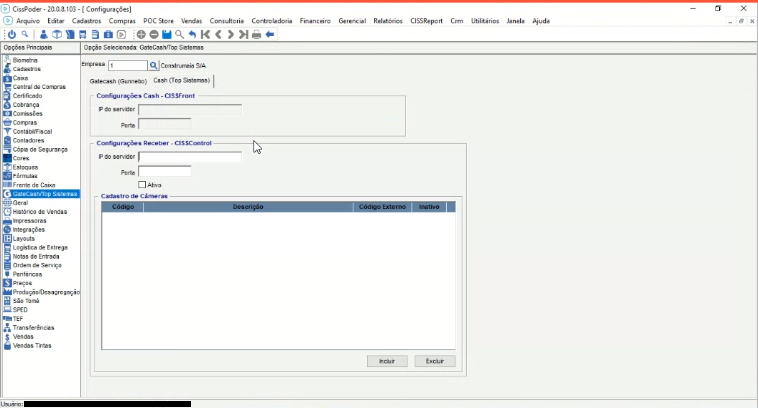
⚠️ Por último, quando o PDV receber a carga, será preciso reiniciar a aplicação de frente de caixa.
¶ 🟦 Conecto
Arquivo de configuração: GLOBAL.xml
¶ Trecho a ser adicionado/editado
<CCTV_TYPE>2</CCTV_TYPE>
<CCTV_DIR>IP:PORTA</CCTV_DIR>
Substitua IP e PORTA pelos valores do servidor Darwin da loja.

⚠️ Por último, quando o PDV receber a carga, será preciso reiniciar a aplicação de frente de caixa.
¶ 🟦 Consinco
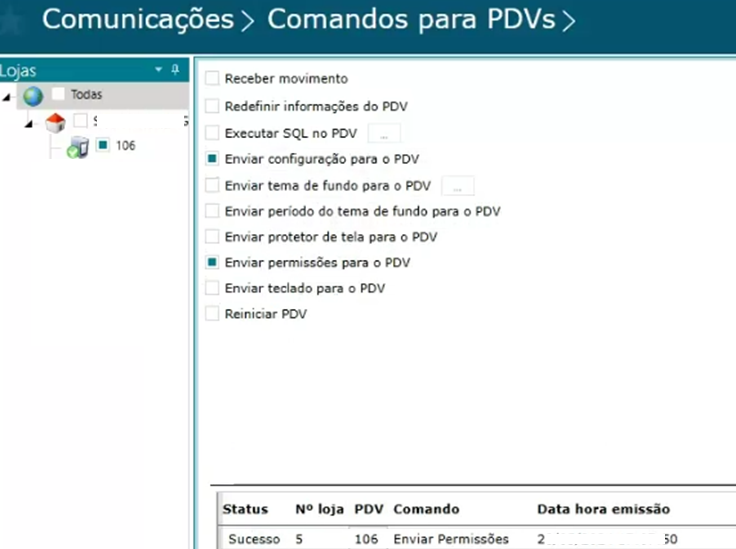
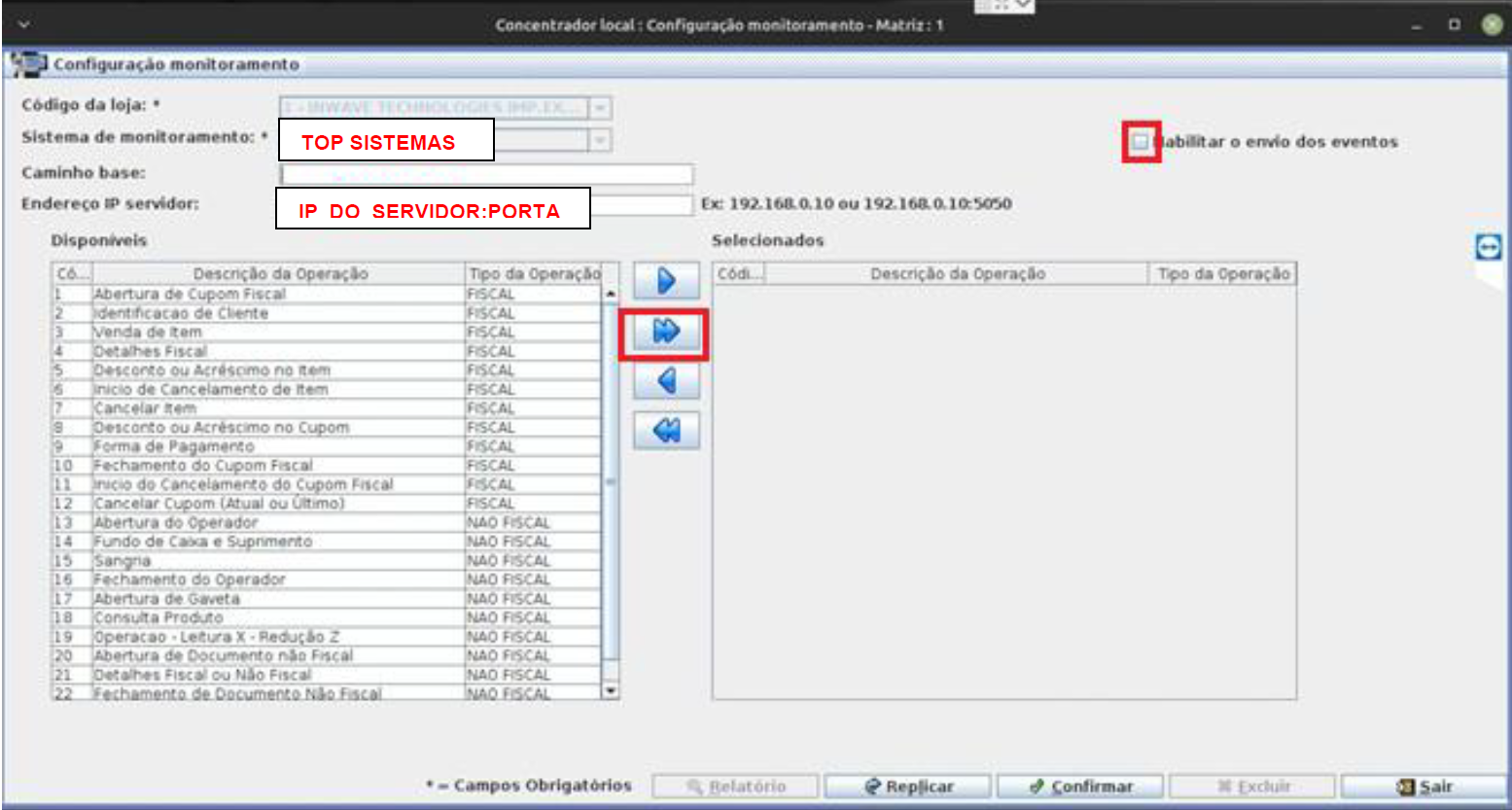
Caminho: Configurações → Configurações de PDVs → Monitoramentos
¶ Parâmetros
- Modelo: Top Sistemas
- IP: IP do servidor Darwin
- Porta: Porta do servidor Darwin
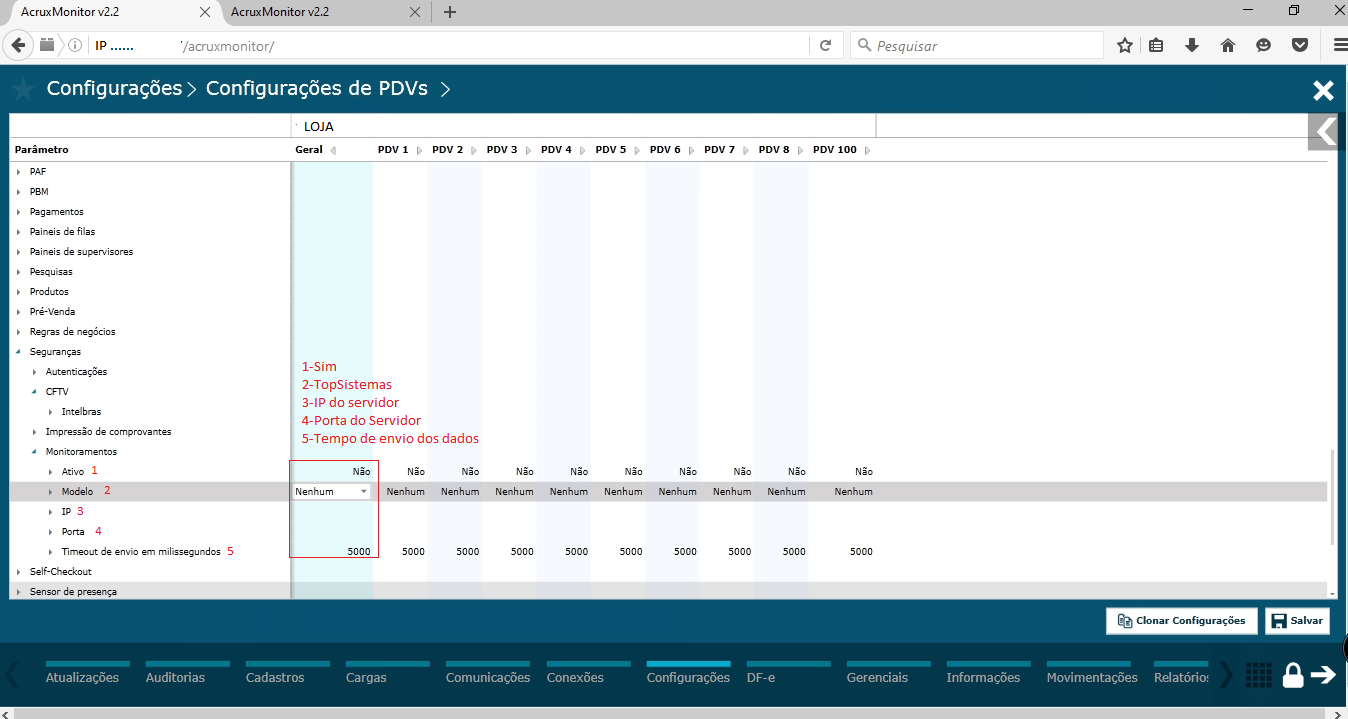
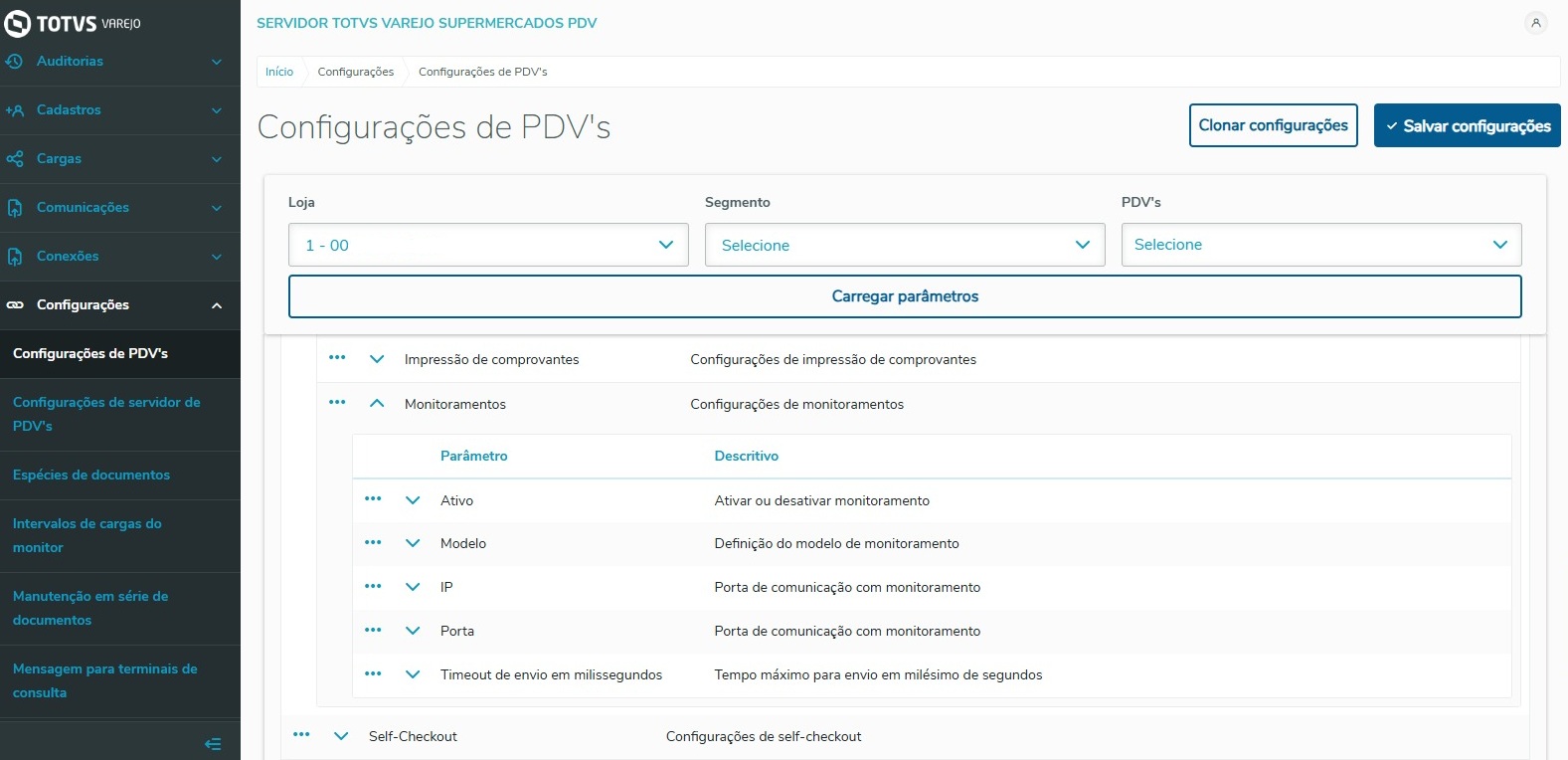
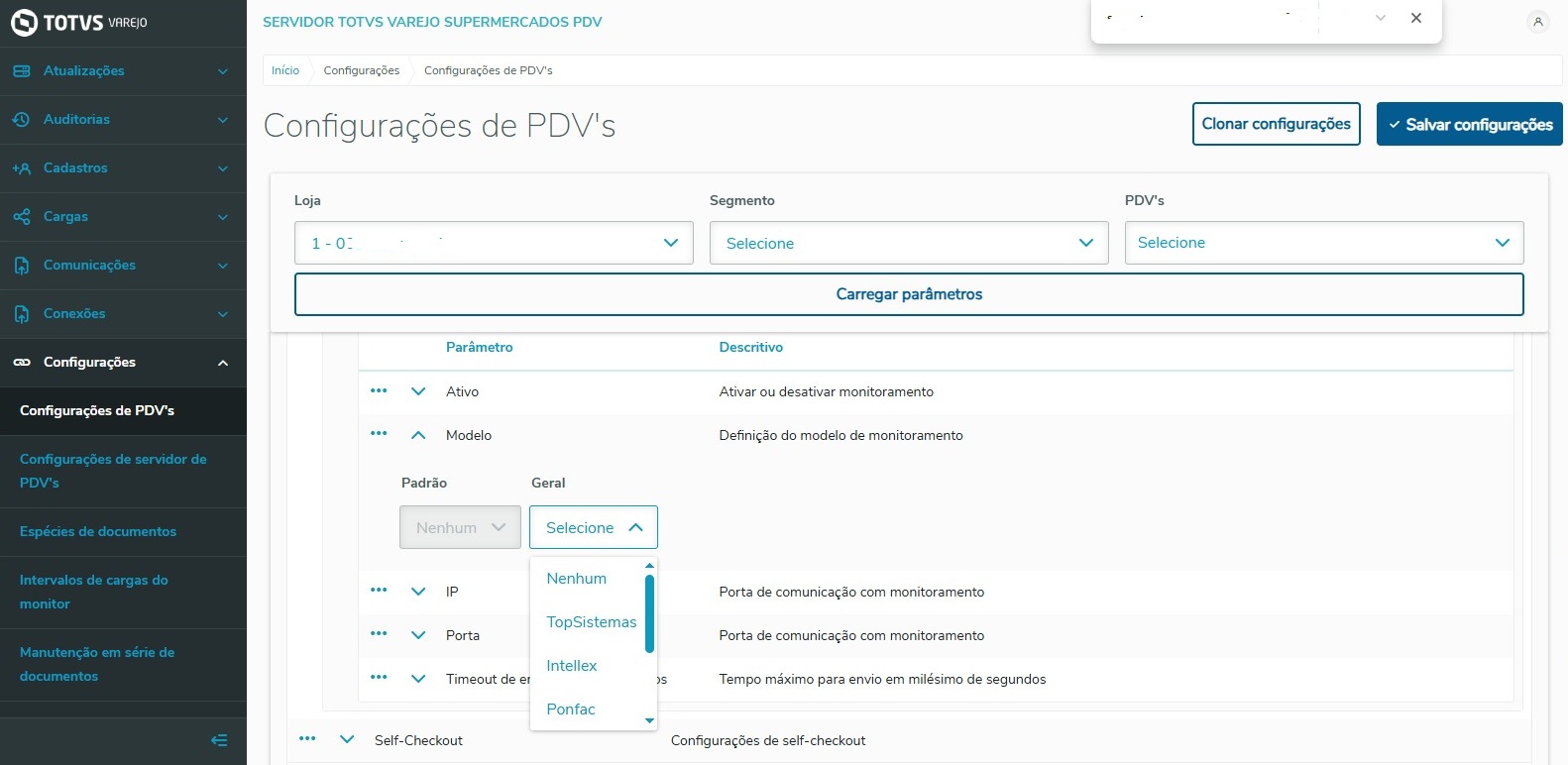
⚠️ Por último, quando o PDV receber a carga, será preciso reiniciar a aplicação de frente de caixa.
¶ 🟦 Diebold
🔐 As instruções detalhadas estão disponíveis apenas no manual interno.
Acesse: Guia Interno de Integração
¶ 🟦 Guia Sistemas
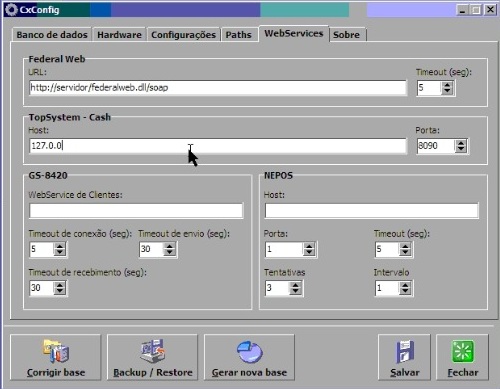
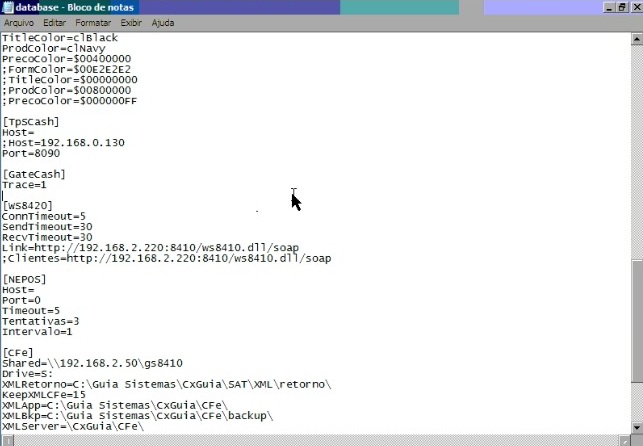
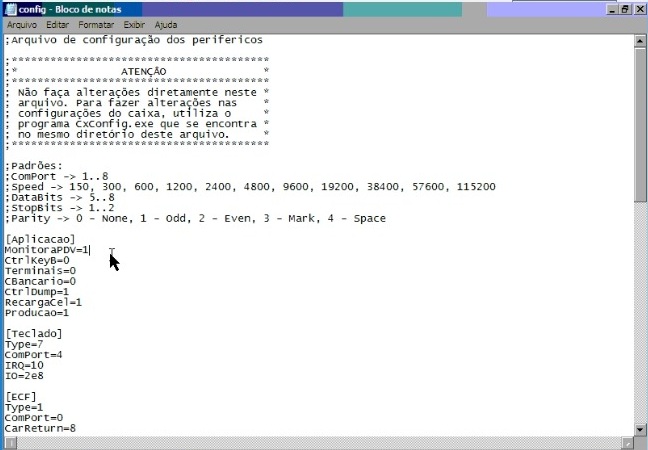
Ferramenta de configuração: CxConfig + arquivos .ini
¶ Passo a passo visual
⚠️ Por último, quando o PDV receber a carga, será preciso reiniciar a aplicação de frente de caixa.
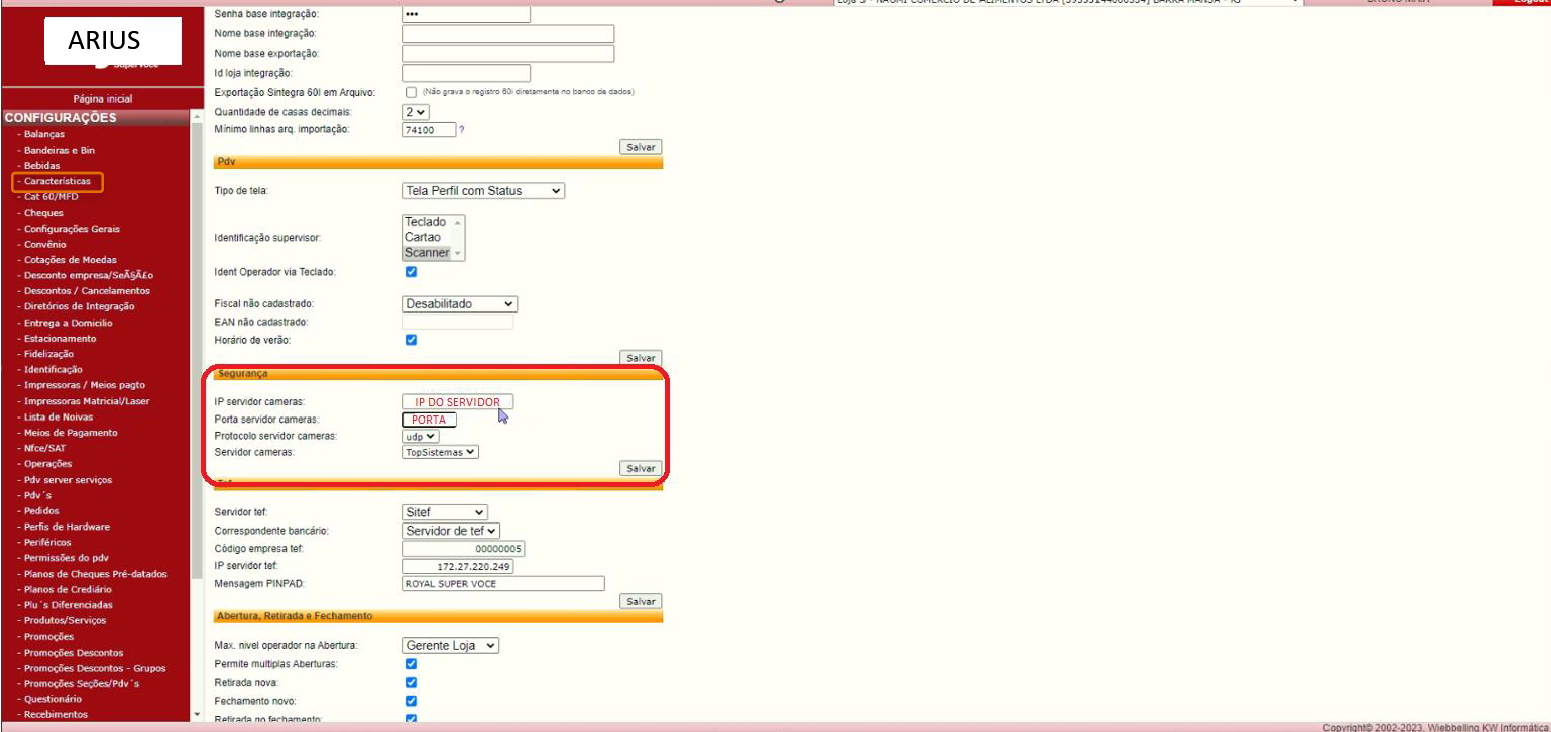
¶ 🟦 Kw / Arius
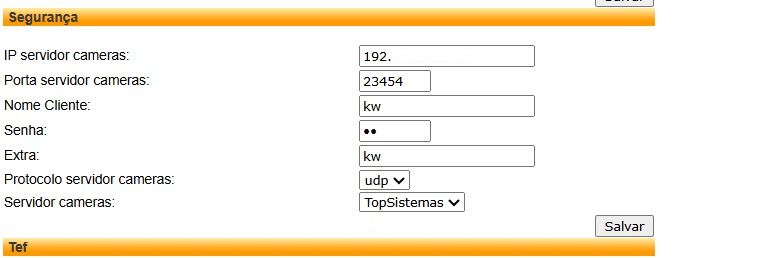
Caminho: Configurações → Caracteristicas
Protocolo: UDP
¶ 1. Configurar a integração
¶ 2. Realizar a carga na loja
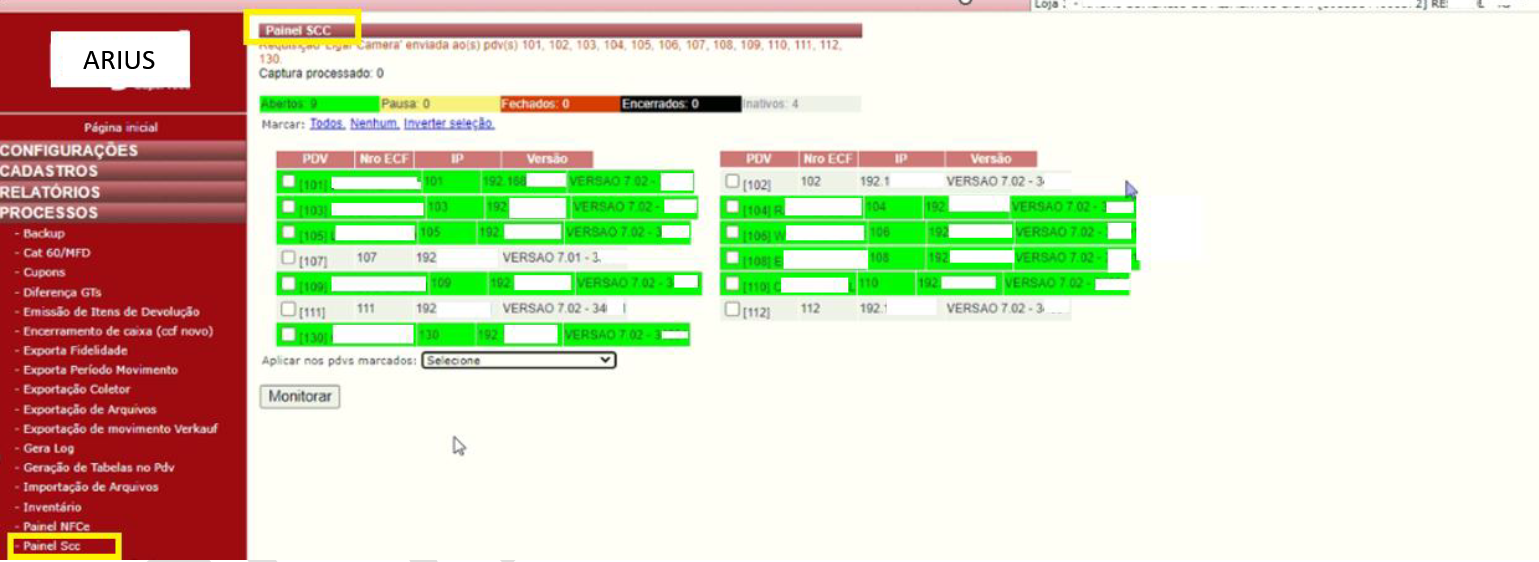
⚠️ Por último, quando o PDV receber a carga, será preciso reiniciar a aplicação de frente de caixa.
¶ 🟦 MaxiPOS
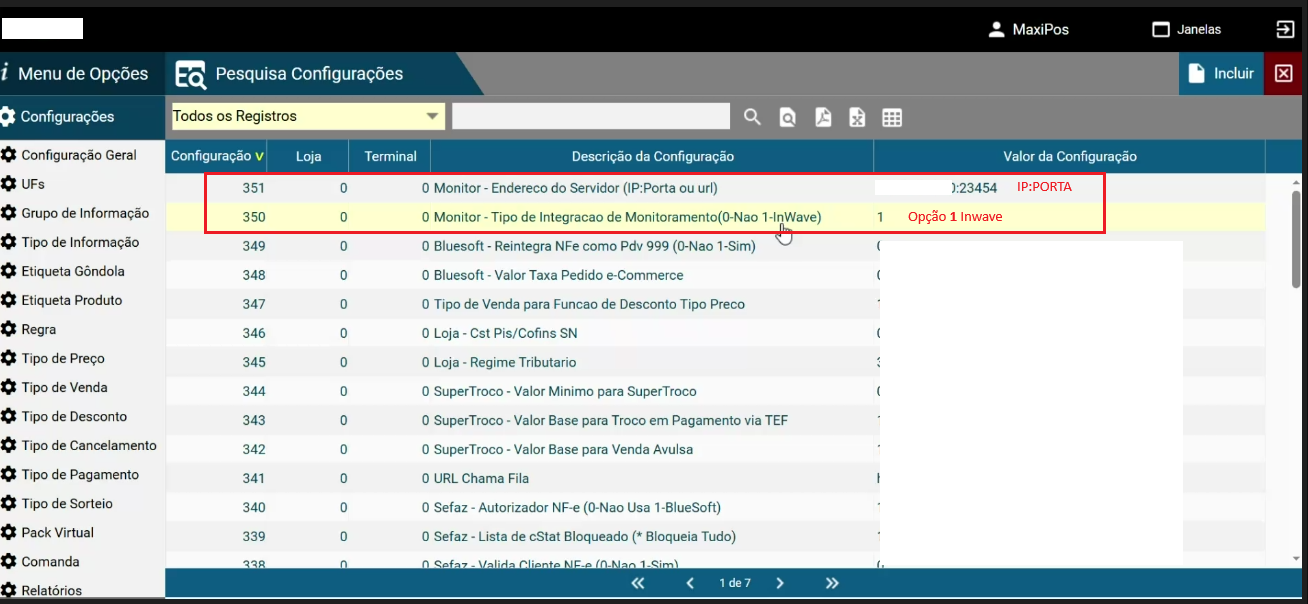
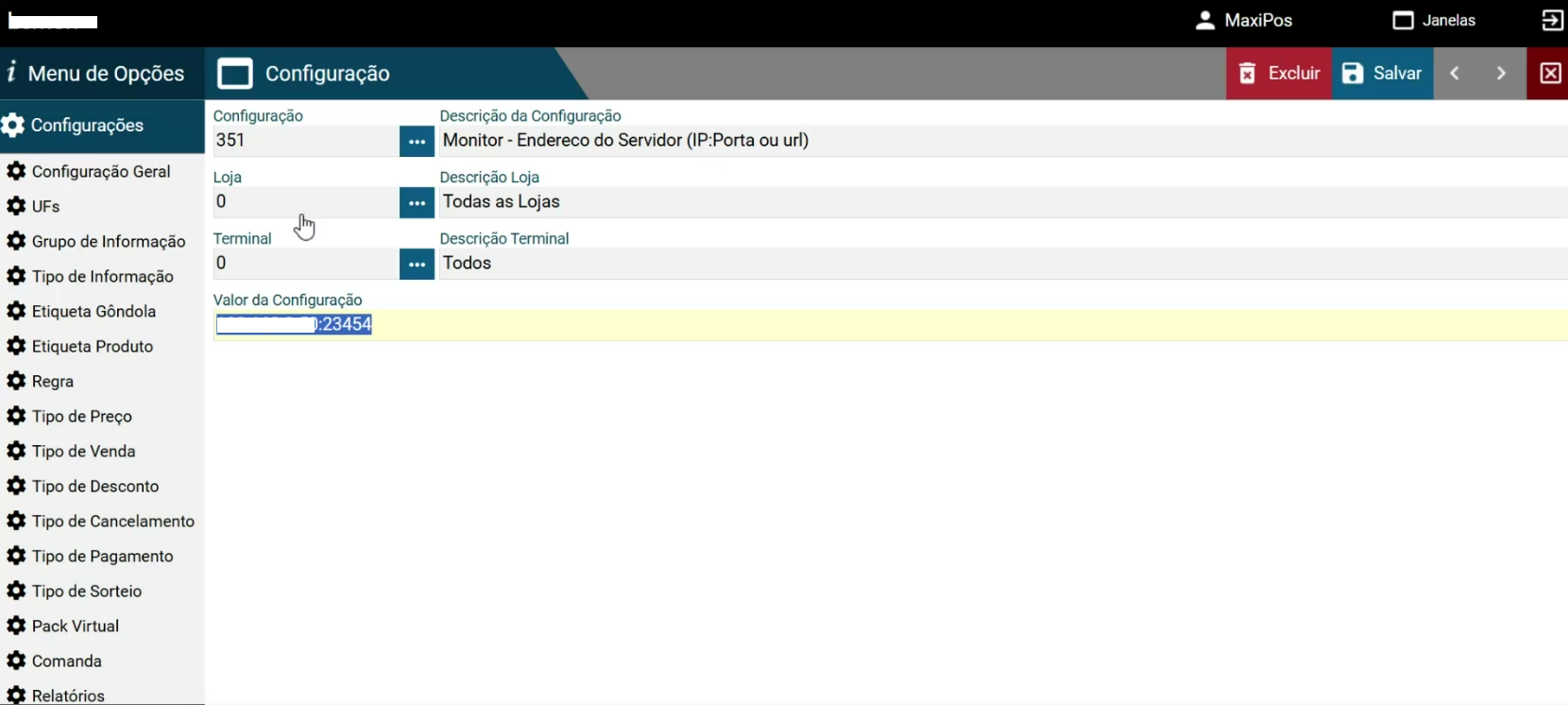
Caminho: Configurações → Opções 350 e 351
¶ Parâmetros
| Opção | Descrição | Valor |
|---|---|---|
| 350 | Monitor - Tipo de Integração de Monitoramento (0-Não, 1-InWave) | 1 (InWave) |
| 351 | Monitor - Endereço do Servidor (IP:Porta ou URL) | IP_DARWIN:PORTA |
¶ 🟦 NCR
Tipo de configuração: Substituição de biblioteca
¶ Passo a passo
- Realizar backup da biblioteca original
libGCPlug.sono PDV NCR - Substituir pela biblioteca do Darwin/EasiCash fornecida pelo suporte
📞 Para obter a biblioteca correta, entre em contato com o suporte técnico.
¶ Logs para diagnóstico
/var/log/oki/siac-store-pos/cftv/gcecho*
🔐 As instruções detalhadas estão disponíveis apenas no manual interno.
Acesse: Guia Interno de Integração
¶ 🟦 PDV Lumi
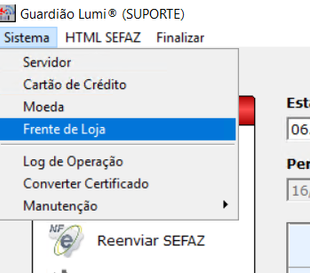
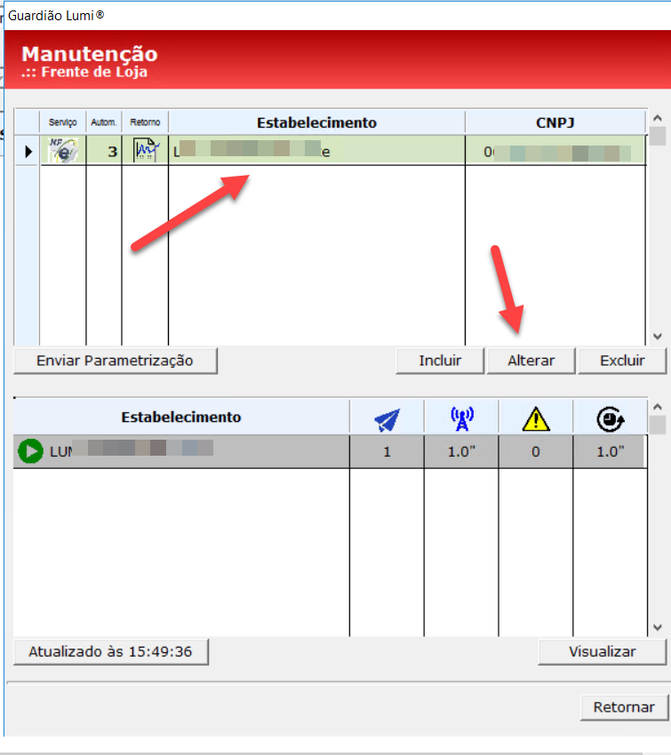
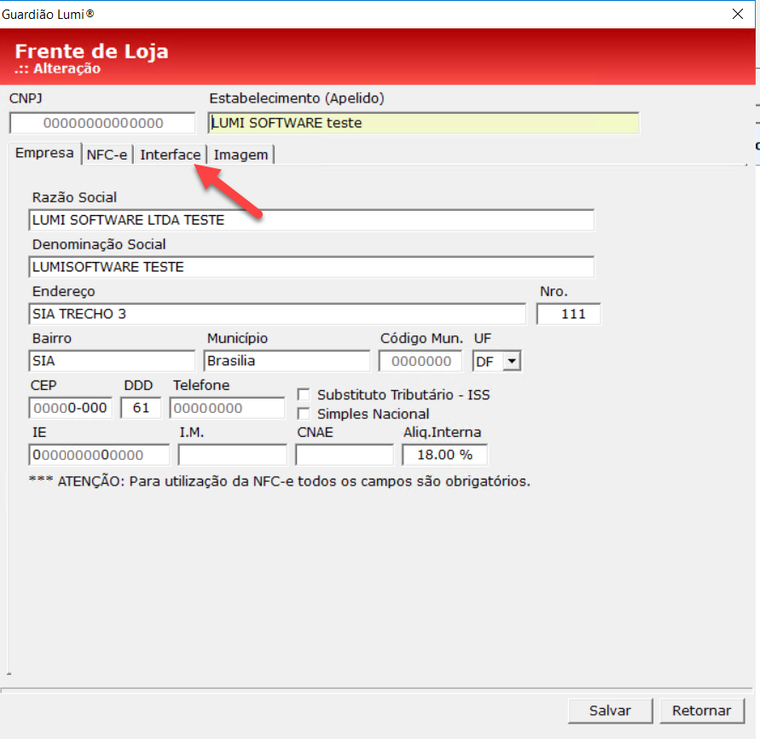
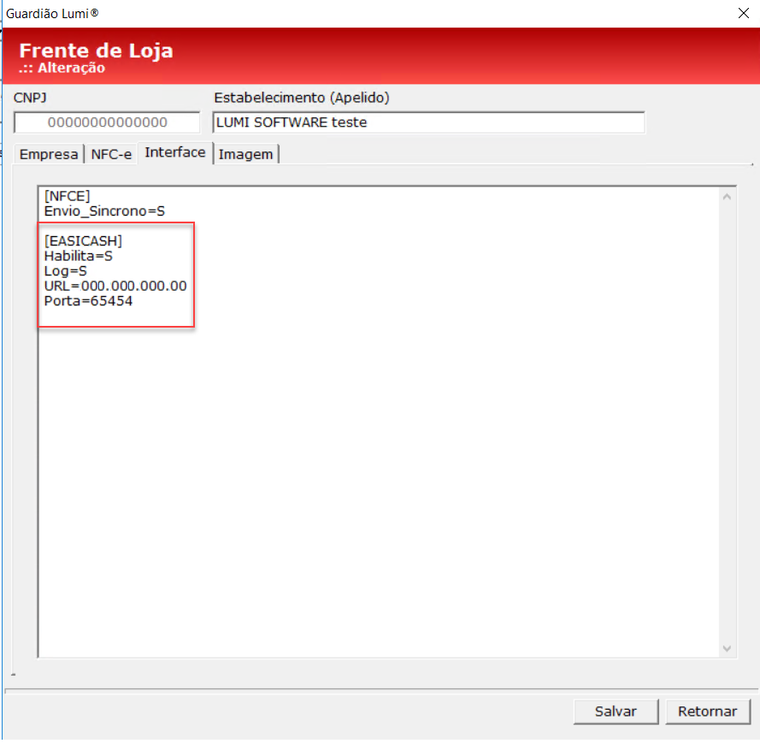
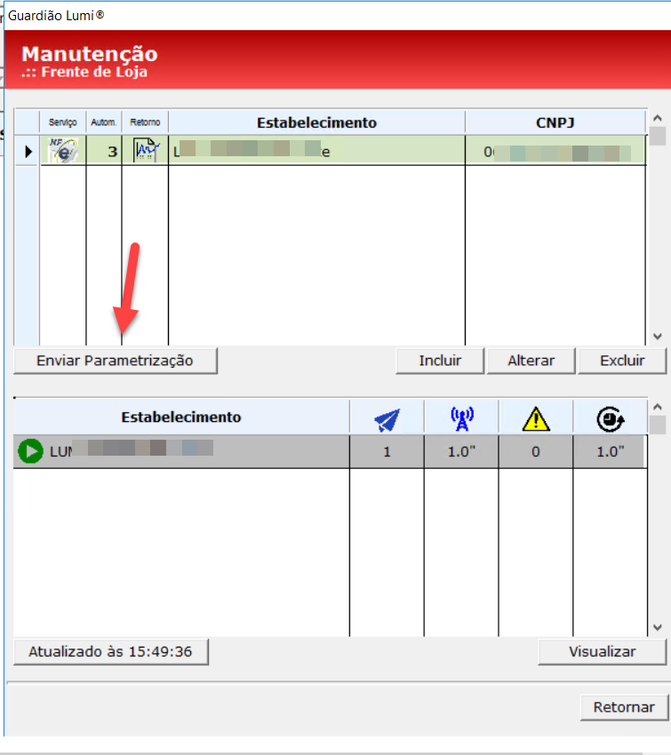
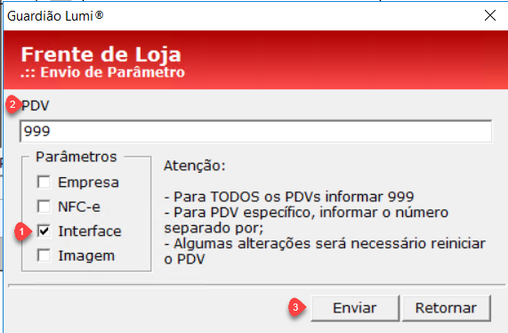
Arquivo de configuração: config.ini
¶ Sequência de configuração

⚠️ Por último, quando o PDV receber a carga, será preciso reiniciar a aplicação de frente de caixa.
¶ 🟦 RP Info
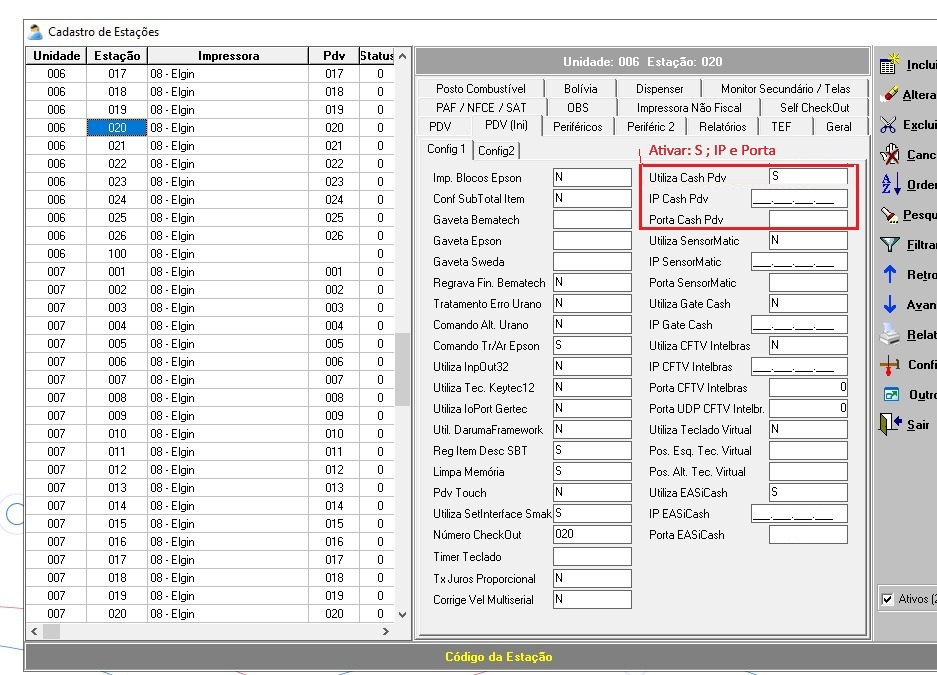
A configuração é feita diretamente no PDV.
¶ Parâmetros
- IP: IP do servidor Darwin
- Porta:
2345 - Comunicação:
UDP
⚠️ Por último, quando o PDV receber a carga, será preciso reiniciar a aplicação de frente de caixa.
¶ 🟦 Socin
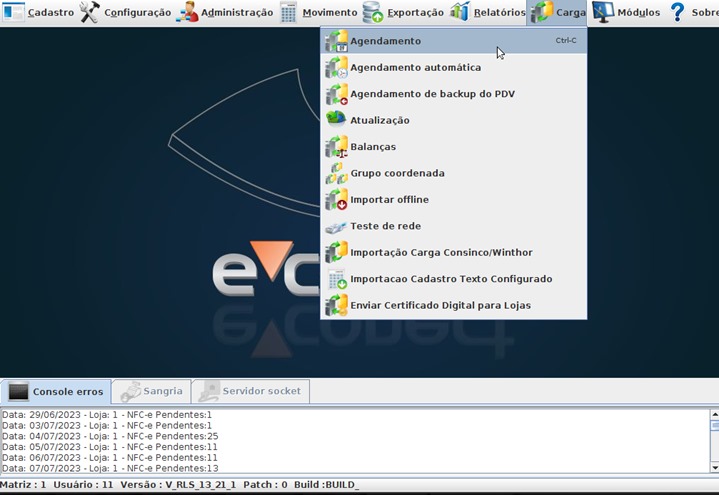
Caminho: Concentrador → Carga → Agendamento
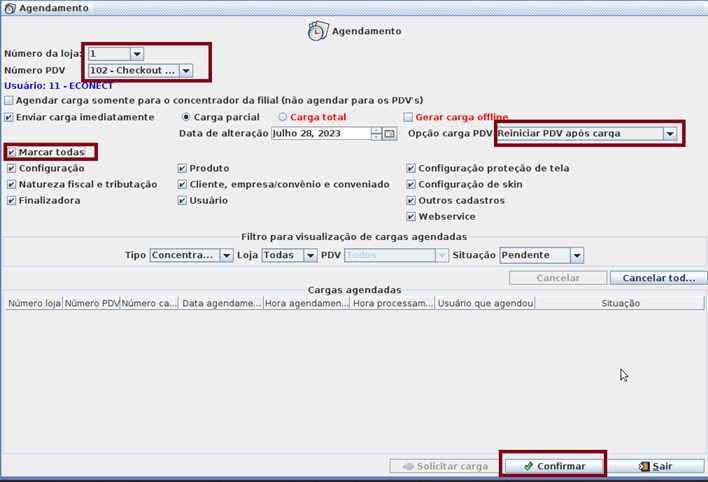
⚠️ Por último, quando o PDV receber a carga, será preciso reiniciar a aplicação de frente de caixa.
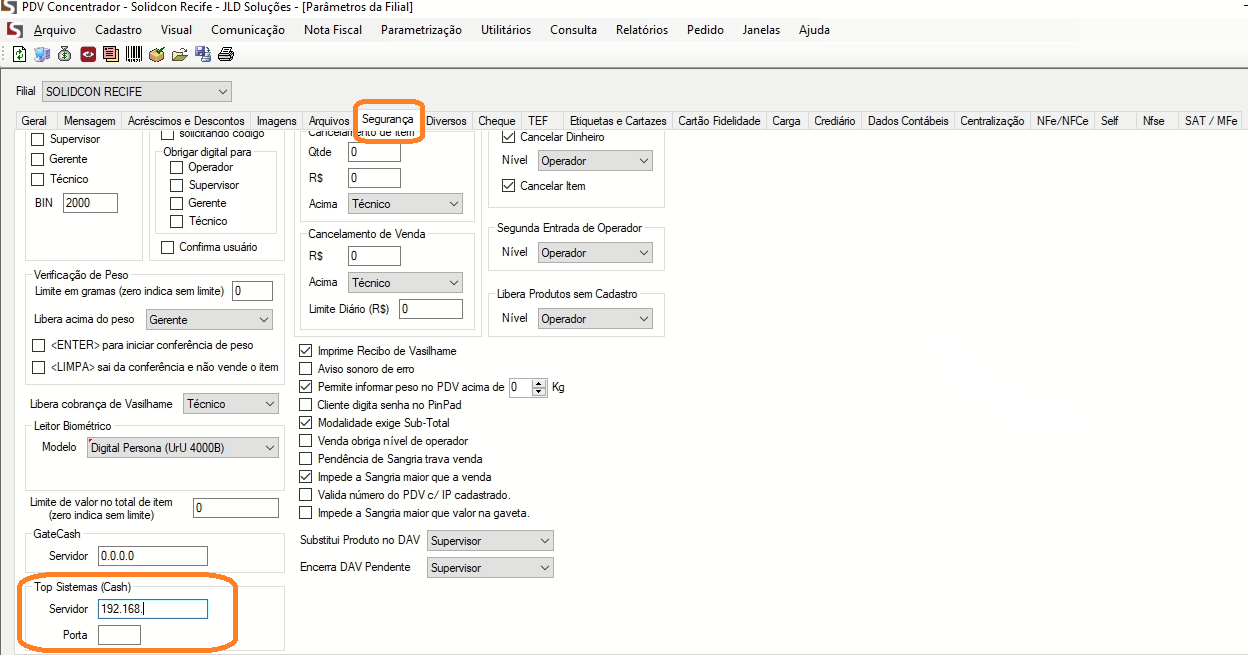
¶ 🟦 Solidcom
¶ 🟦 Sysmo S1
Caminho: Menu PDV → Monitoramento
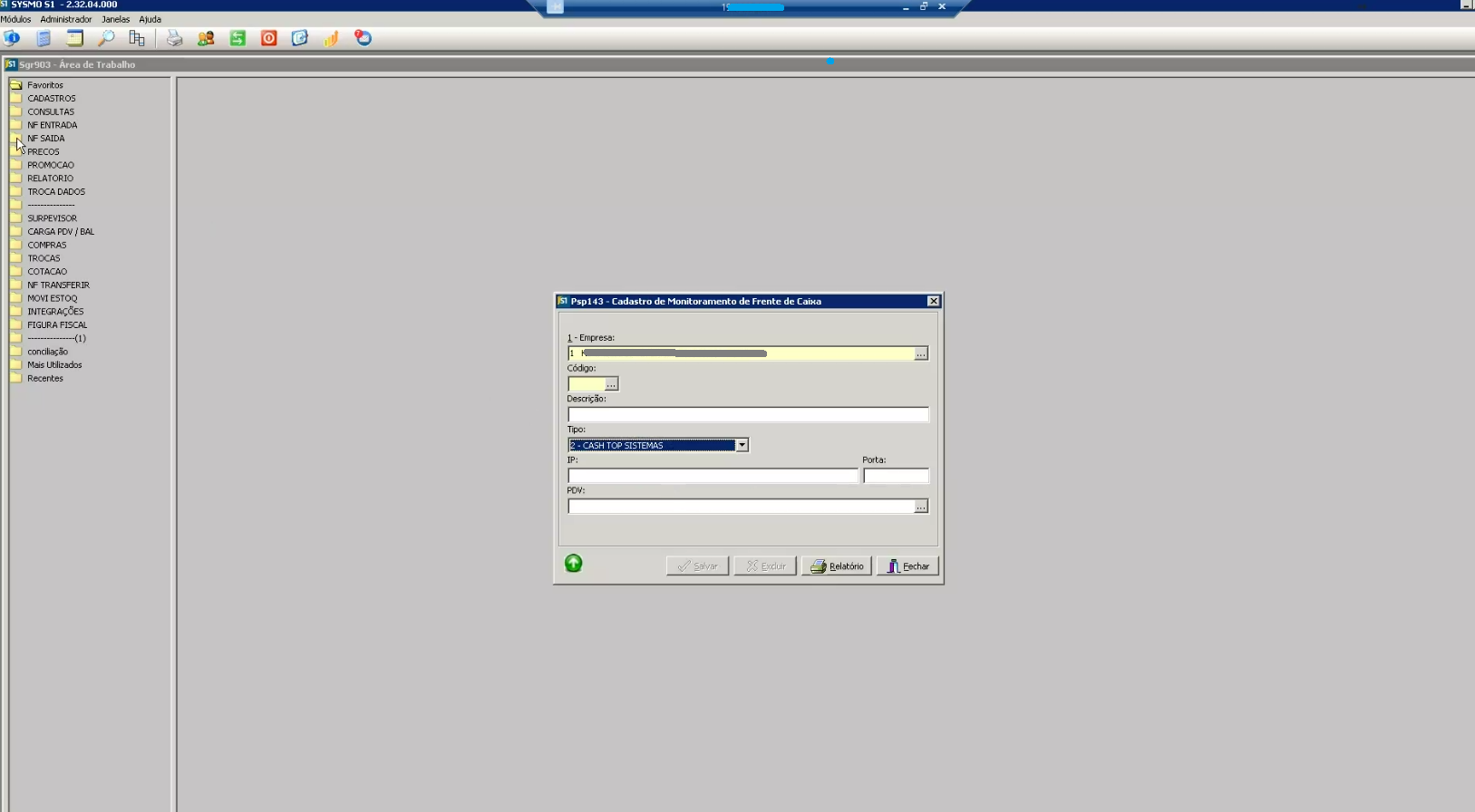
⚠️ Por último, quando o PDV receber a carga, será preciso reiniciar a aplicação de frente de caixa.
¶ 🟦 Sysmo Veraz
A configuração é realizada em duas etapas:
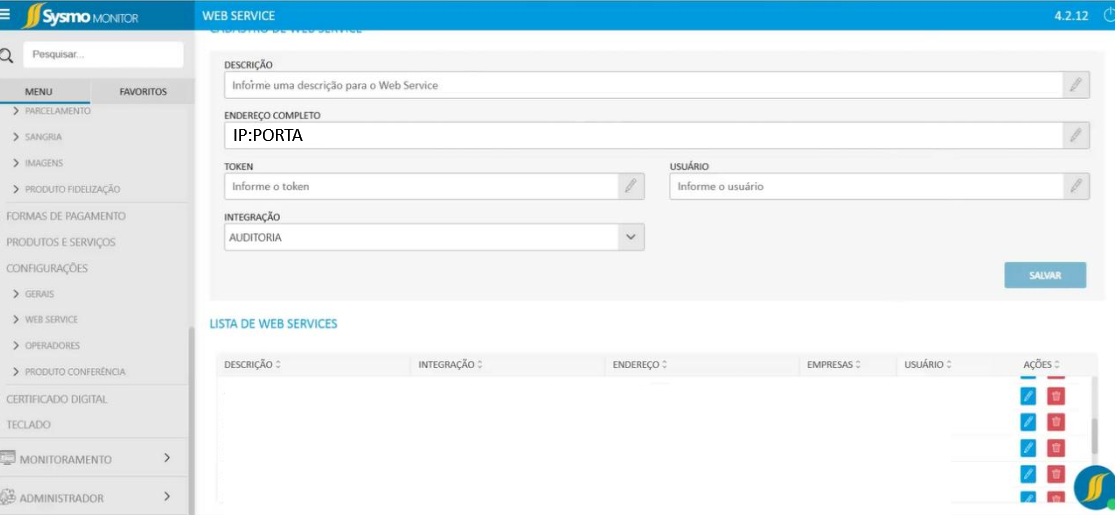
¶ 1. Configurar o Web Service
Caminho: MENU → CONFIGURAÇÕES → WEB SERVICE
Configure o IP e a porta do servidor Darwin.
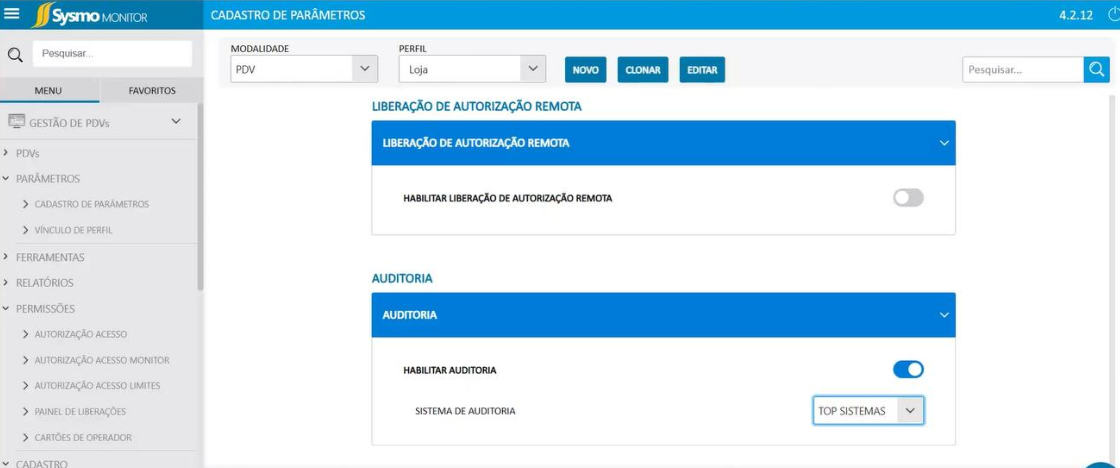
¶ 2. Ativar a Auditoria
Caminho: GESTÃO DO PDV → PARÂMETROS → CADASTRO → AUDITORIA
Ative a integração Top Sistemas.
⚠️ Por último, quando o PDV receber a carga, será preciso reiniciar a aplicação de frente de caixa.
🔐 As instruções detalhadas estão disponíveis apenas no manual interno.
Acesse: Guia Interno de Integração
¶ 🟦 Tecnix
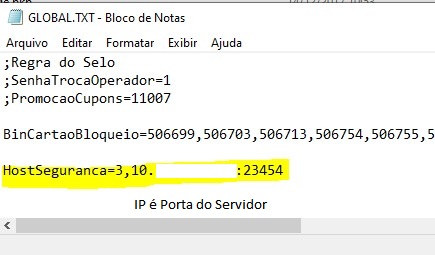
Arquivo de configuração: GLOBAL.TXT
¶ Trecho a ser adicionado
HostSeguranca=PDV,IP:PORTA
Substitua IP e PORTA pelos valores do servidor Darwin.
⚠️ Por último, quando o PDV receber a carga, será preciso reiniciar a aplicação de frente de caixa.
¶ 🟦 Telecon / Torus
Este manual orienta a correta configuração do sistema Telecon (frente de caixa) para integração com o Darwin.
A integração é realizada por meio do Sincronizador Torus, sistema web interno da Telecon Sistemas, acessado via login próprio em:
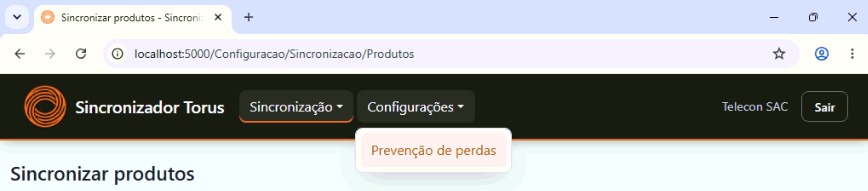
📝 A configuração é feita loja a loja, selecionando a unidade correspondente antes de inserir os dados do servidor.
¶ Passo a passo da configuração
¶ 1. Acessar a tela de Prevenção de perdas
No Sincronizador Torus, acesse o menu Configurações > Prevenção de perdas.
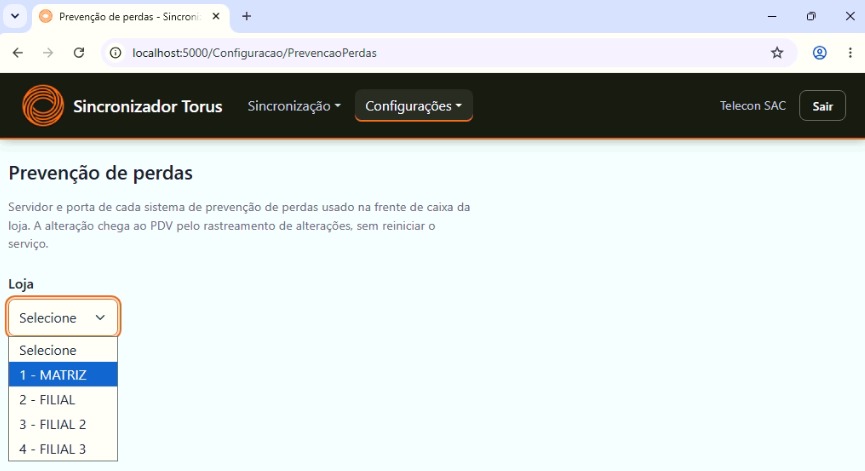
¶ 2. Selecionar a loja
Na tela de Prevenção de perdas, selecione a Loja onde a configuração será aplicada, no campo Loja (ex.: 1 - MATRIZ, 2 - FILIAL, etc).
¶ 3. Apontar para o Servidor Darwin
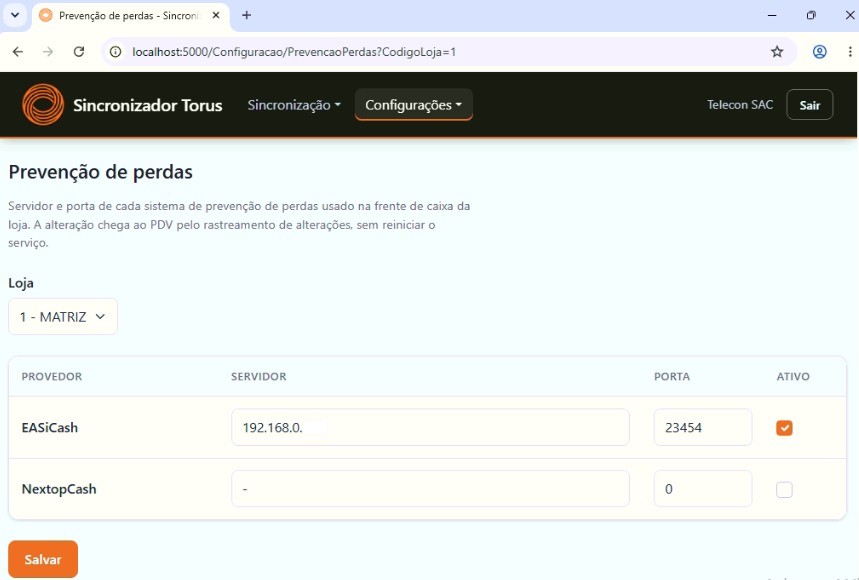
Após selecionar a loja, será exibida uma tabela para o cadastro dos servidores para os quais os dados deverão ser enviados, inicialmente em branco. Preencha-a com os dados do Servidor Darwin:
SERVIDOR=[IP DO SERVIDOR]
PORTA=23454
Marque a caixa Ativo para habilitar o provedor.
¶ 4. Salvar
Clique em Salvar.
⚠️ Ao salvar, os valores são enviados automaticamente aos caixas da loja selecionada e entram em operação nos PDVs, sem necessidade de reiniciar o serviço.
¶ 🟦 TopSistemasV2
🔐 As instruções detalhadas estão disponíveis apenas no manual interno.
Acesse: Guia Interno de Integração
¶ 🟦 VR Software
Caminho: Parâmetros PDV
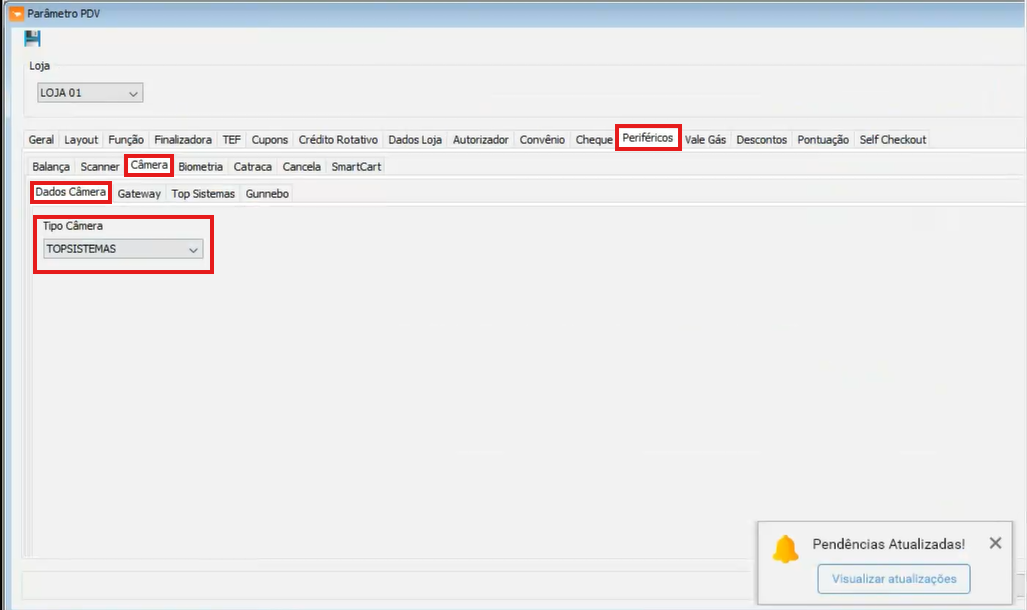
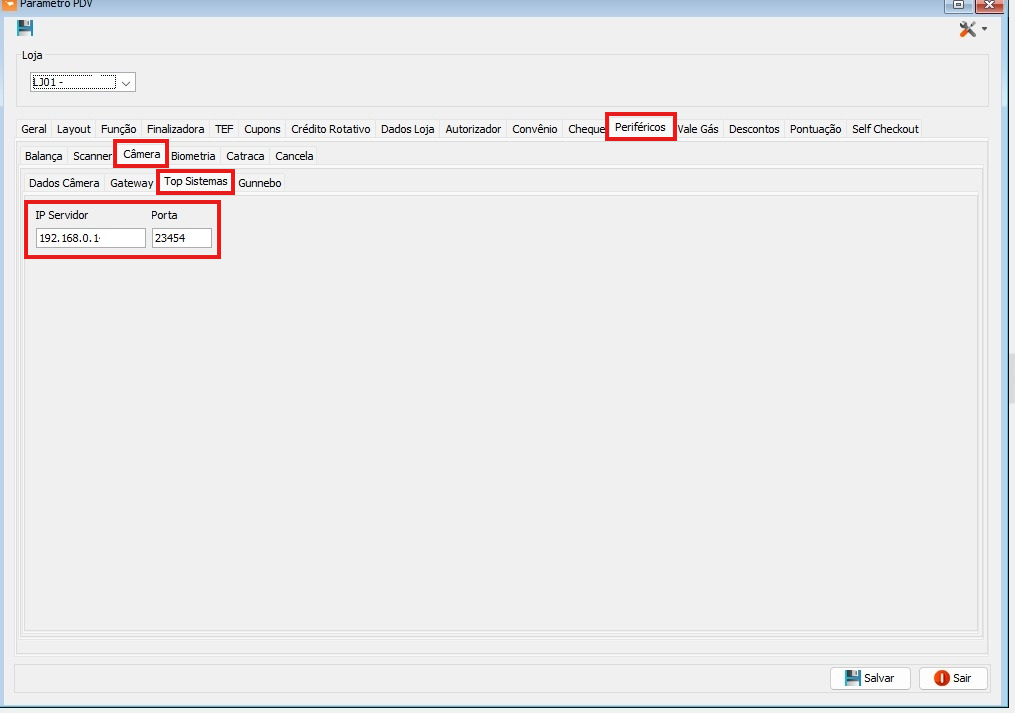
⚠️ Por último, quando o PDV receber a carga, será preciso reiniciar a aplicação de frente de caixa.
¶ 🟦 Visual Mix
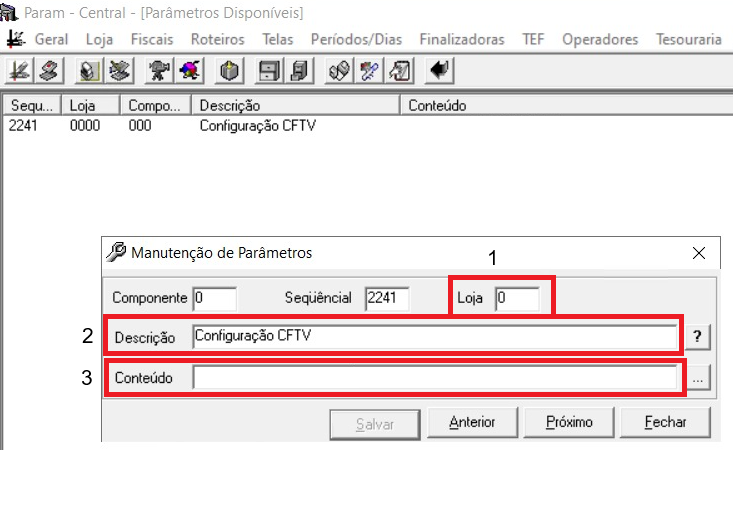
Caminho: Configurações → Parâmetros → Manutenção de Parâmetros
¶ Campos a preencher
| Campo | Valor | Observação |
|---|---|---|
| Loja | 0 |
Indica que vale para todas as lojas. OBS: usamos um servidor Darwin por loja, cada um com seu IP. |
| Descrição | Configuração CFTV |
Define o tipo de integração |
| Conteúdo | 1,IP,PORTA,,7 |
Veja detalhes abaixo |
¶ Estrutura do campo "Conteúdo"
Preencha separando por vírgulas:
1→ Tipo Top Sistemas192.168.0.144(exemplo) → IP do servidor Darwin23454→ Porta do servidor Darwin,,→ Deixe por padrão as duas vírgulas vazias7→ Deixe por padrão definido como7
Exemplo final: 1,192.168.0.144,23454,,7
¶ 🟦 Winthor - TOTVS
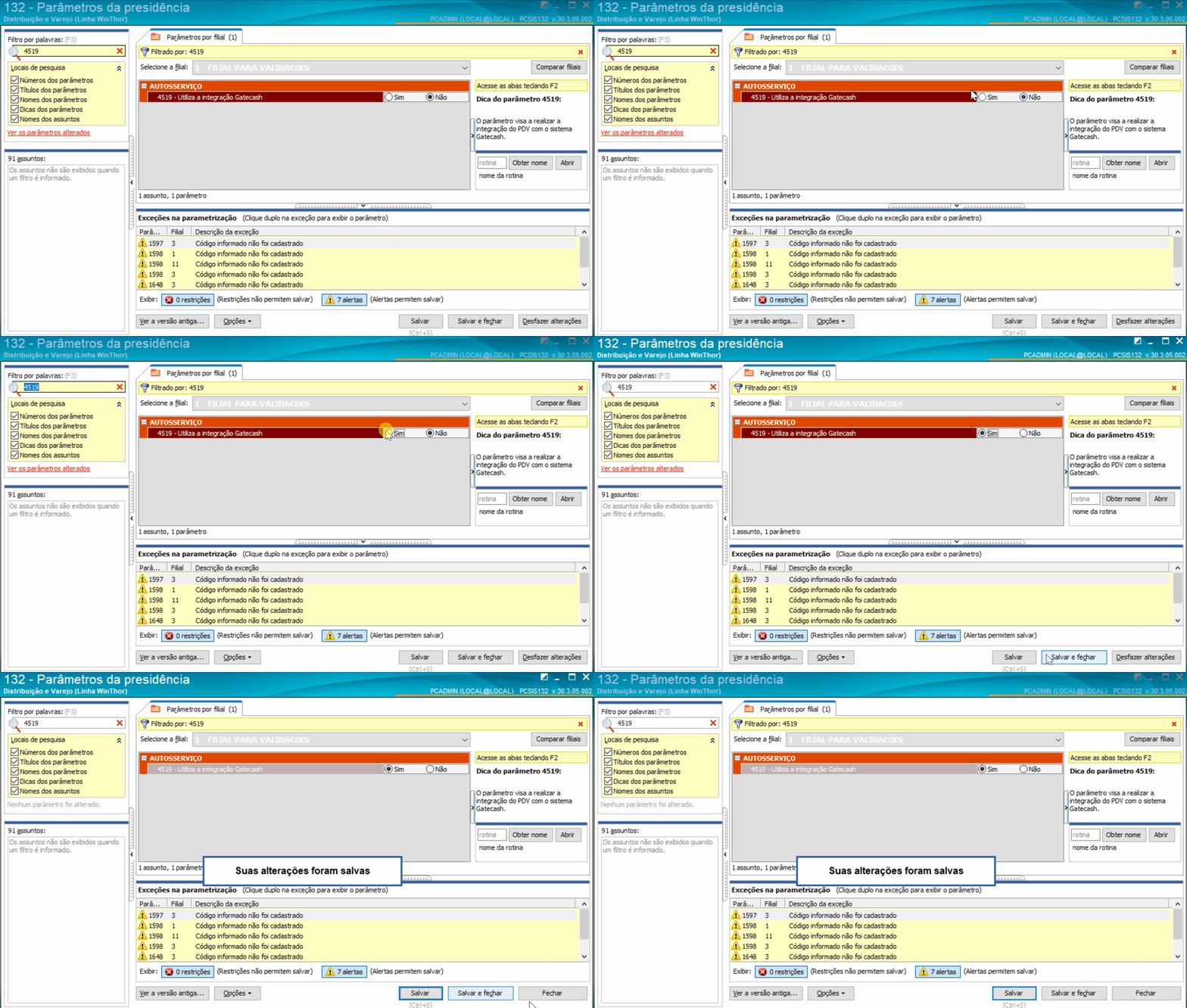
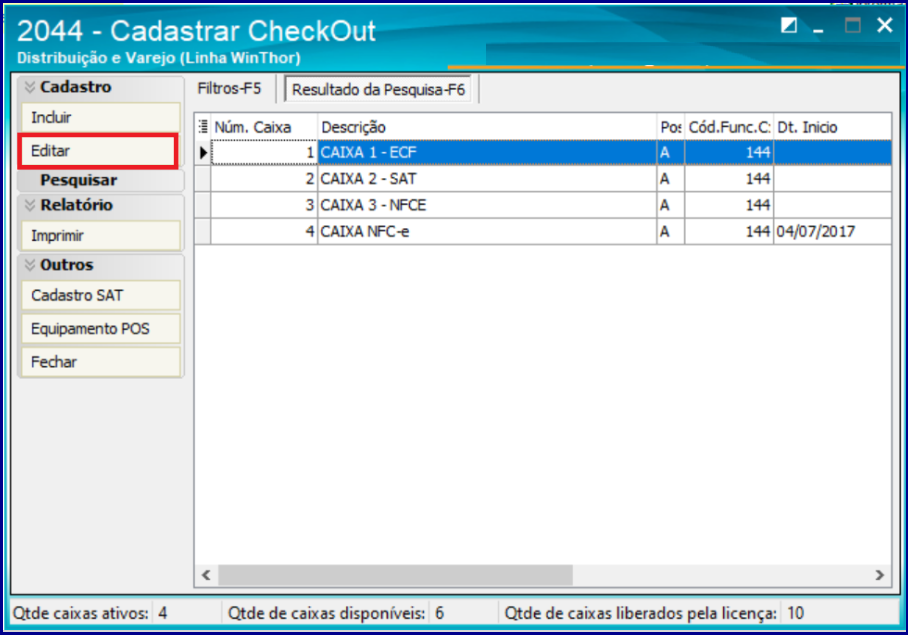
¶ 1. Habilitação do Gatecash
Rotinas necessárias: 132 e 2044
¶ 2. Passo a passo oficial TOTVS
👉 TOTVS Tutorial – Configuração Gatecash
¶ 3. Exemplos visuais
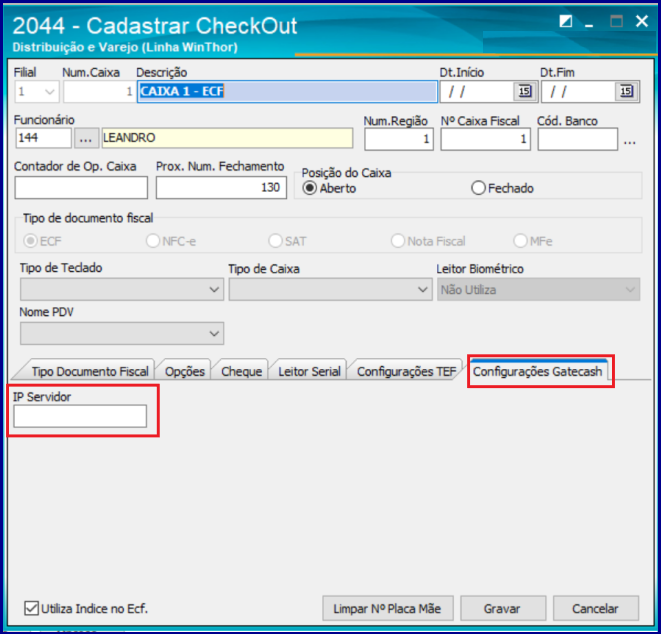
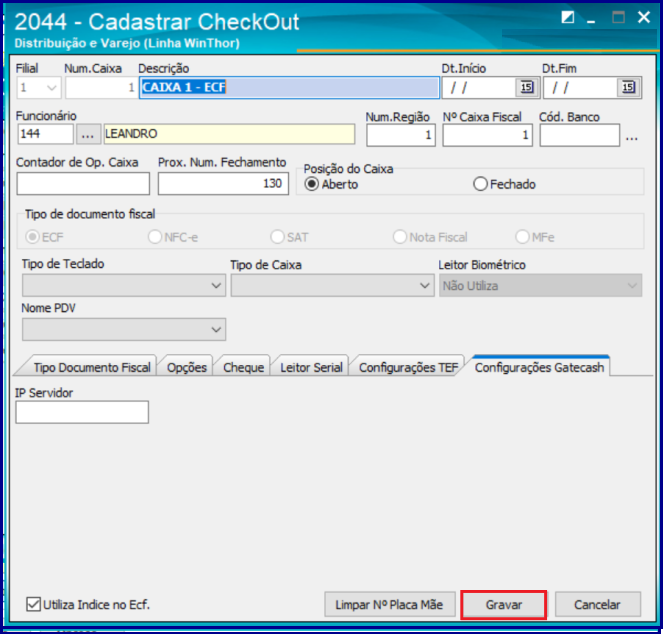
⚠️ Por último, quando o PDV receber a carga, será preciso reiniciar a aplicação de frente de caixa.
🔐 As instruções detalhadas estão disponíveis apenas no manual interno.
Acesse: Guia Interno de Integração
¶ 🟦 Zanthus
Este manual orienta a correta configuração do sistema Zeus (frente de caixa) para integração com o Darwin.
A integração é realizada por meio de arquivos .CFG no diretório de execução do aplicativo, normalmente em:
/Zanthus/Zeus/pdvJava
📝 Cada parâmetro de configuração deve ser inserido em uma linha separada dentro desses arquivos.
¶ Arquivos de configuração utilizados
¶ ZPPERD00.CFG — Parâmetros gerais do PDV
TIPO01=1
OPCOESLOG=255
¶ ZPPERD01.CFG — Endereçamento do servidor Darwin
ENDERECO=IP_DARWIN
PORTA=PORTA_DARWIN
⚠️ Por último, quando o PDV receber a carga, será preciso reiniciar a aplicação de frente de caixa.
¶ 📌 Observações Gerais
- ⚠️ Sempre reinicie a aplicação de frente de caixa após cada carga ou alteração de configuração no PDV.
- 🌐 Cada loja possui seu próprio servidor Darwin com IP único.
- 🔌 A porta padrão do Darwin é
23454, mas pode variar conforme o ambiente. - 📞 Em caso de dúvidas, entre em contato com o suporte técnico Inwave.
🔐 As instruções detalhadas estão disponíveis apenas no manual interno.
Acesse: Guia Interno de Integração