¶ 🔐 Autorizador Inwave
Componente essencial para operações de fiscalização remota em lojas que utilizam Windows com frente de caixa Conecto (Umbra) ou Windows padrão.
¶ 🔎 Visão Geral
O Autorizador Inwave conecta o ambiente da loja ao navegador do fiscal, permitindo ações de fiscalização remota — como o desbloqueio de PDVs — de forma segura, auditável e automatizada, diretamente pelo portal:
¶ 🧭 Qual versão escolher?
| Cenário da loja | Versão recomendada |
|---|---|
| PDV com Conecto (Umbra) e tela de supervisor | 🟦 Umbra com Front |
| PDV Windows padrão, sem Umbra | 🟩 VNC |
| PDV com Conecto (Umbra) sem necessidade de abrir tela de supervisor | 🟪 Umbra sem Front (v2) |
¶ 🔎 Escolha a opção desejada
🟦 1 · Autorizador Umbra com Front (Conecto)
¶ 🟦 Umbra com Front
¶ ✨ O que é
O Autorizador Umbra com Front é uma integração que automatiza a abertura da tela de gestão do supervisor no Conecto. Ele:
- Recebe comunicação HTTP do site darwin.easi.live
- Autentica o supervisor e navega diretamente até o menu de supervisão dos PDVs no Conecto
¶ 📦 Requisitos
- Umbra devidamente instalado e configurado nos caixas da loja
- Senha de administrador do Windows
- Google Chrome instalado na máquina
🔴 ATENÇÃO: Esta aplicação será instalada para todos os usuários do sistema. Garanta que o Umbra está corretamente configurado antes de prosseguir.
¶ 📥 Download
¶ ⚙️ Instalação e Configuração
¶ 1️⃣ Execute o instalador
Localize o arquivo baixado (geralmente na pasta Downloads) com o nome Umbra.Authorizer.v1.1.2.amd64 e execute-o.
Na primeira tela, informe a URL do painel da telefonia e clique em Avançar.
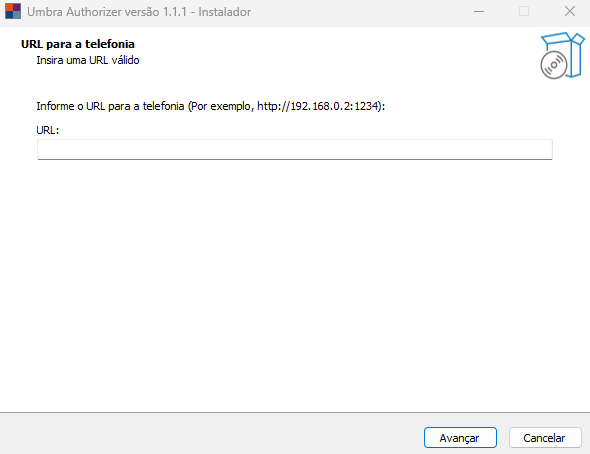
💡 Importante: Utilize o IP e porta fornecidos pela equipe técnica ou conforme o padrão da rede da loja.
Exemplo comum de configuração local:
- IP:
127.0.0.1- Porta:
80
¶ 2️⃣ Selecione o Google Chrome
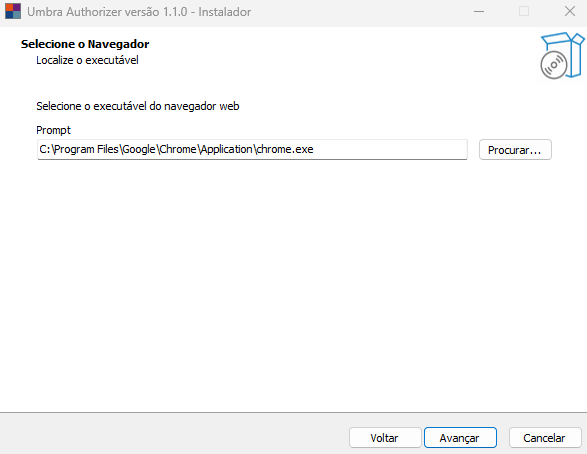
Clique em Procurar e selecione o local de instalação do navegador. Os caminhos mais comuns são:
- 📂
C:\Program Files\Google\Chrome\Application(64 bits) - 📂
C:\Program Files (x86)\Google\Chrome\Application(32 bits) - 📂
C:\Users\[seu usuário]\AppData\Local\Google\Chrome\Application(alternativo)
Selecione o arquivo chrome.exe e clique em Avançar.
¶ 3️⃣ Prossiga com a instalação
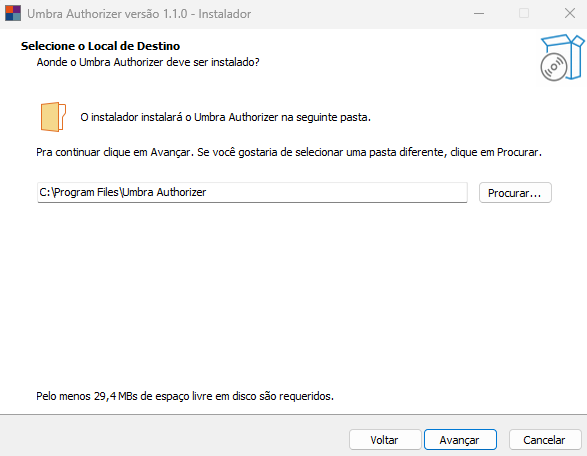
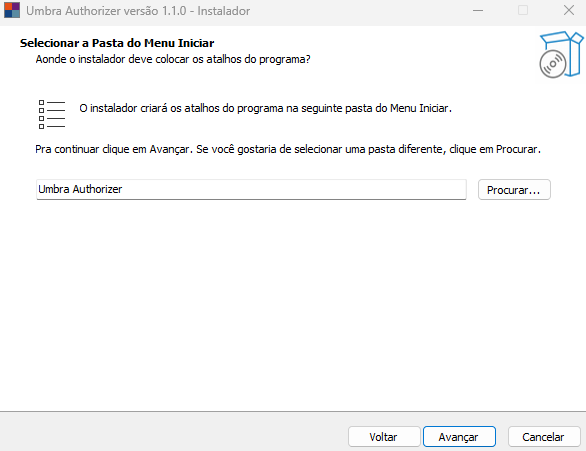
Nas duas telas seguintes, clique em Avançar.
¶ 4️⃣ Crie os atalhos
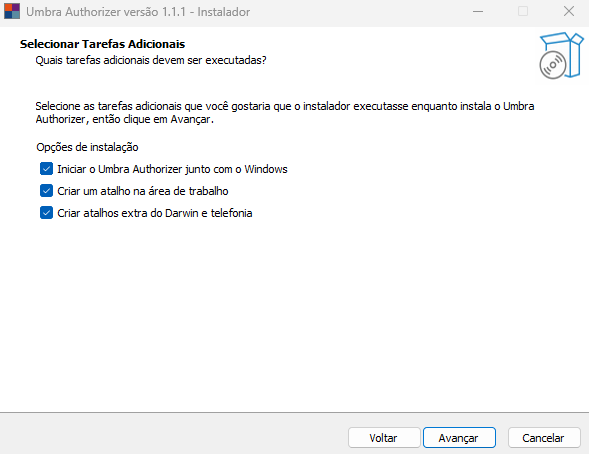
Marque todas as caixas para criar os atalhos na Área de Trabalho e clique em Avançar.
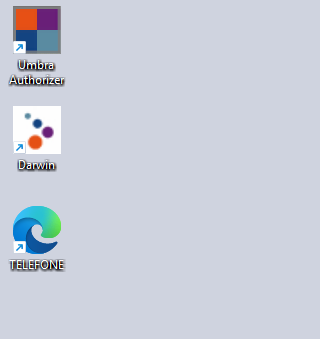
Ao final da instalação, os atalhos correspondentes serão criados na Área de Trabalho.
¶ 5️⃣ Inicie a instalação
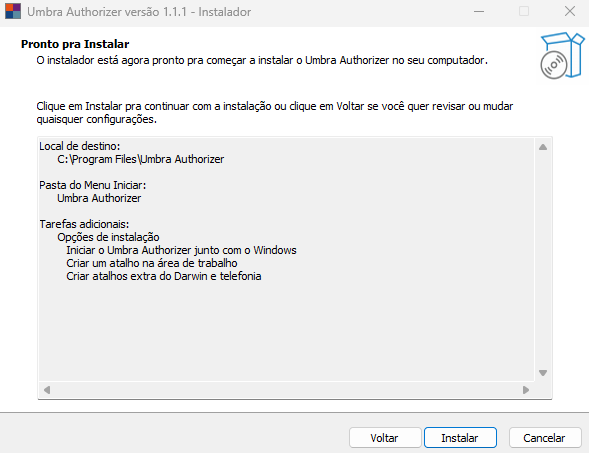
Revise o resumo das configurações. Se tudo estiver correto, clique em Instalar.
¶ ✅ Instalação concluída
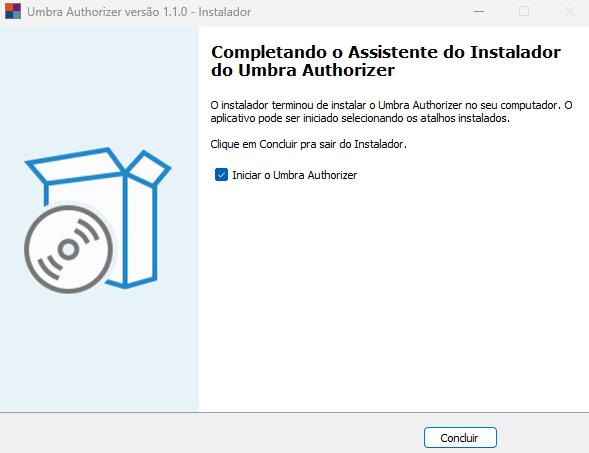
Marque a opção Iniciar o Umbra Authorizer e clique em Concluir.
¶ 🔧 Configuração do Operador
Ao final da instalação, a tela de configuração do operador será aberta automaticamente. Preencha os dados de login do supervisor.
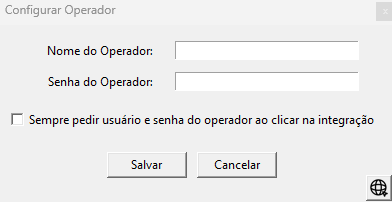
Opção adicional: Ative ou desative "Sempre pedir usuário e senha do operador ao clicar na integração". Se desativada, o programa armazenará os dados de login para uso automático.
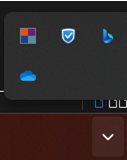
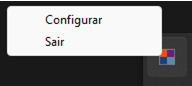
Caso a tela de Configurar Operador não apareça automaticamente, clique com o botão direito no ícone do Autorizador Umbra na bandeja do sistema e selecione Configurar.
🟩 2 · Autorizador VNC (Windows padrão)
¶ 🟩 VNC
¶ ✨ O que é
Utilizado em ambientes Windows padrão, onde o PDV não utiliza Umbra. O Autorizador permite que o Darwin abra automaticamente uma sessão VNC para o fiscal.
Fluxo de funcionamento:
Darwin → Autorizador → VNC Viewer → Fiscal desbloqueia manualmente
¶ 📦 Requisitos
- Sistema Windows 32 ou 64 bits
- Google Chrome instalado na mesma versão do sistema operacional
(Exemplo: Windows 64 bits → Chrome 64 bits) - UltraVNC Viewer 1.8.2.2 (x64) instalado — versão homologada mais recente
¶ 📥 Downloads
¶ VNC Viewer (obrigatório)
¶ Autorizador Inwave
¶ ⚙️ Instalação e Configuração
¶ 1️⃣ Instale o UltraVNC Viewer
Faça o download no link acima e siga o processo de instalação padrão.
¶ 2️⃣ Instale o Autorizador Inwave
Execute o instalador compatível com seu sistema (32 ou 64 bits). O Autorizador ficará em segundo plano, visível na bandeja do sistema.
¶ 3️⃣ Acesse o site Darwin
Entre em darwin.easi.live com seu login de fiscal (usuário Mosaico).
¶ 4️⃣ Autorize o navegador
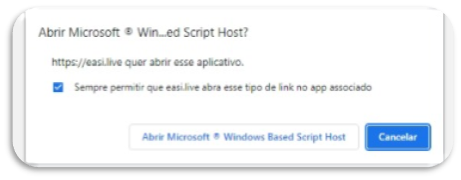
Na primeira vez que clicar no ícone do cadeado (🔓), o navegador solicitará permissão para abrir o VNC:
✅ Marque a opção: "Sempre permitir que darwin.easi.live abra esse tipo de link no aplicativo associado"
Depois clique em Abrir.
¶ 🖥️ Uso e Monitoramento
¶ 🧭 Iniciando o monitoramento
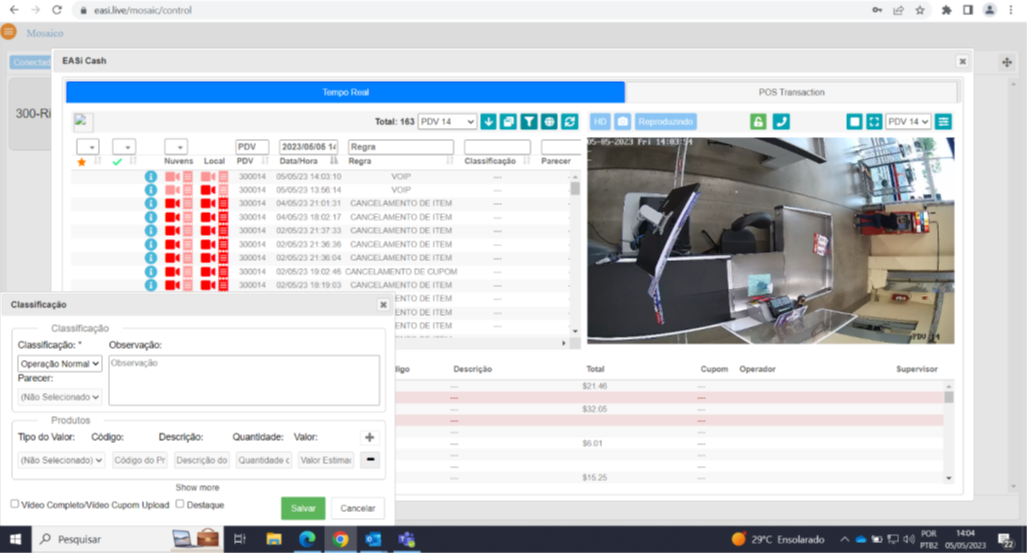
Após o login no Darwin, selecione a loja e clique na exceção em atendimento. Em seguida, clique no ícone de cadeado verde () para abrir a tela do PDV via VNC.
¶ 🔓 Desbloqueio do checkout
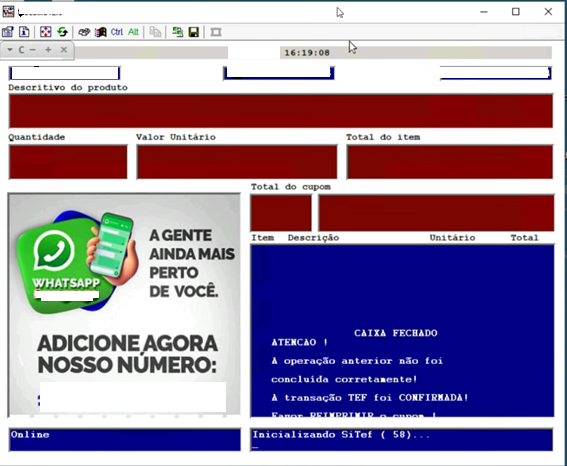
Uma nova janela será aberta com a tela do PDV. Realize o desbloqueio do checkout utilizando o código fiscal ou o crachá autorizado.
¶ ✅ Finalização do acesso
Sempre feche a janela do VNC após finalizar o atendimento.
Isso evita conflitos ou bloqueios em futuros acessos remotos.
🟪 3 · Autorizador Umbra sem Front (Conecto)
¶ 🟪 Umbra sem Front
¶ ✨ O que é
O Autorizador Umbra v2.0.0 é uma integração que automatiza a autorização do supervisor sem a necessidade de abrir a página Web Umbra.
Fluxo típico de uso:
- O operador liga para a central solicitando a autorização
- O supervisor verifica a situação e decide se concederá a autorização
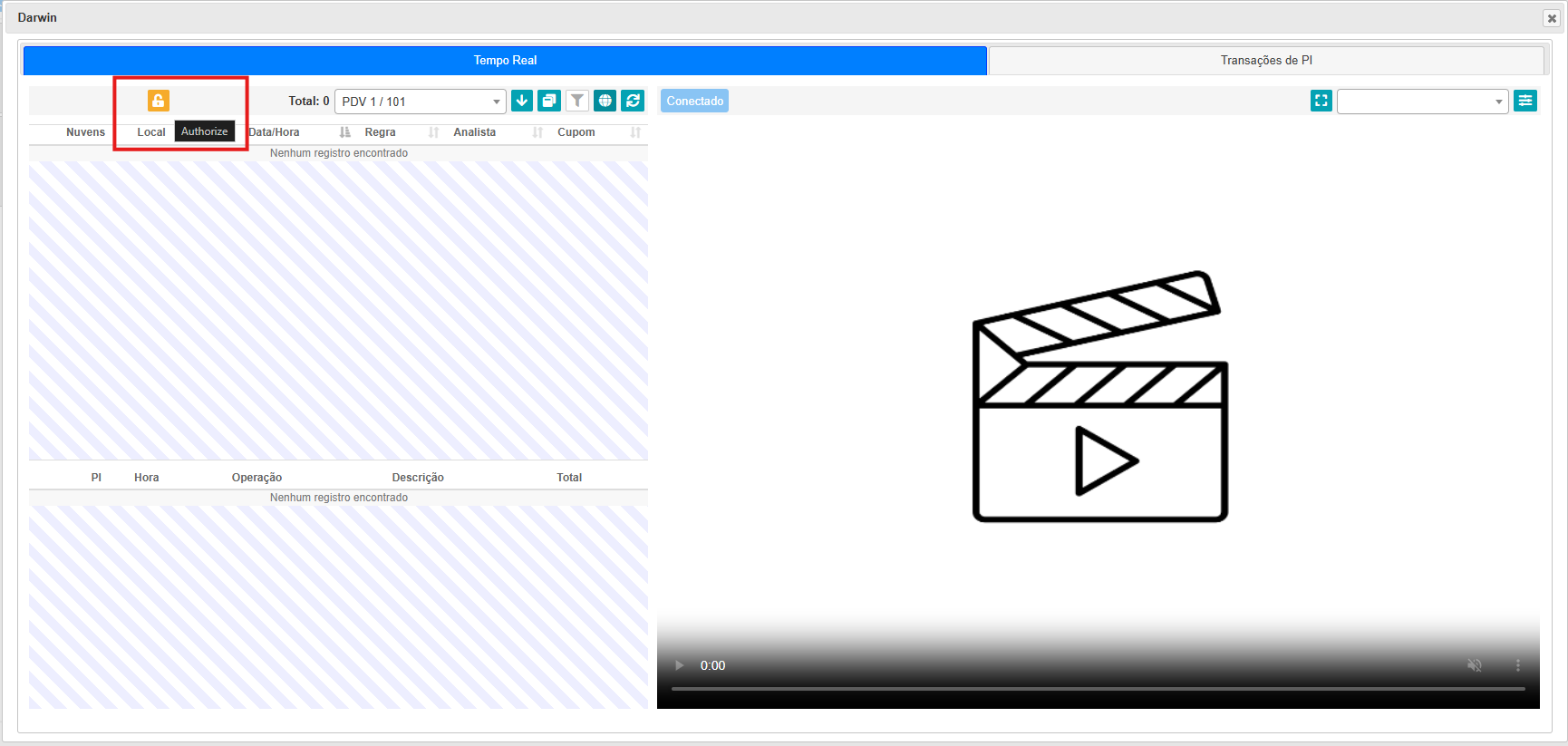
- Em caso positivo, o supervisor acessa o PDV pelo site Darwin e clica no ícone do cadeado para autorizar a ação
¶ 🔄 Como funciona na prática
Passo 1 — O supervisor acessa o PDV e clica no ícone do cadeado:
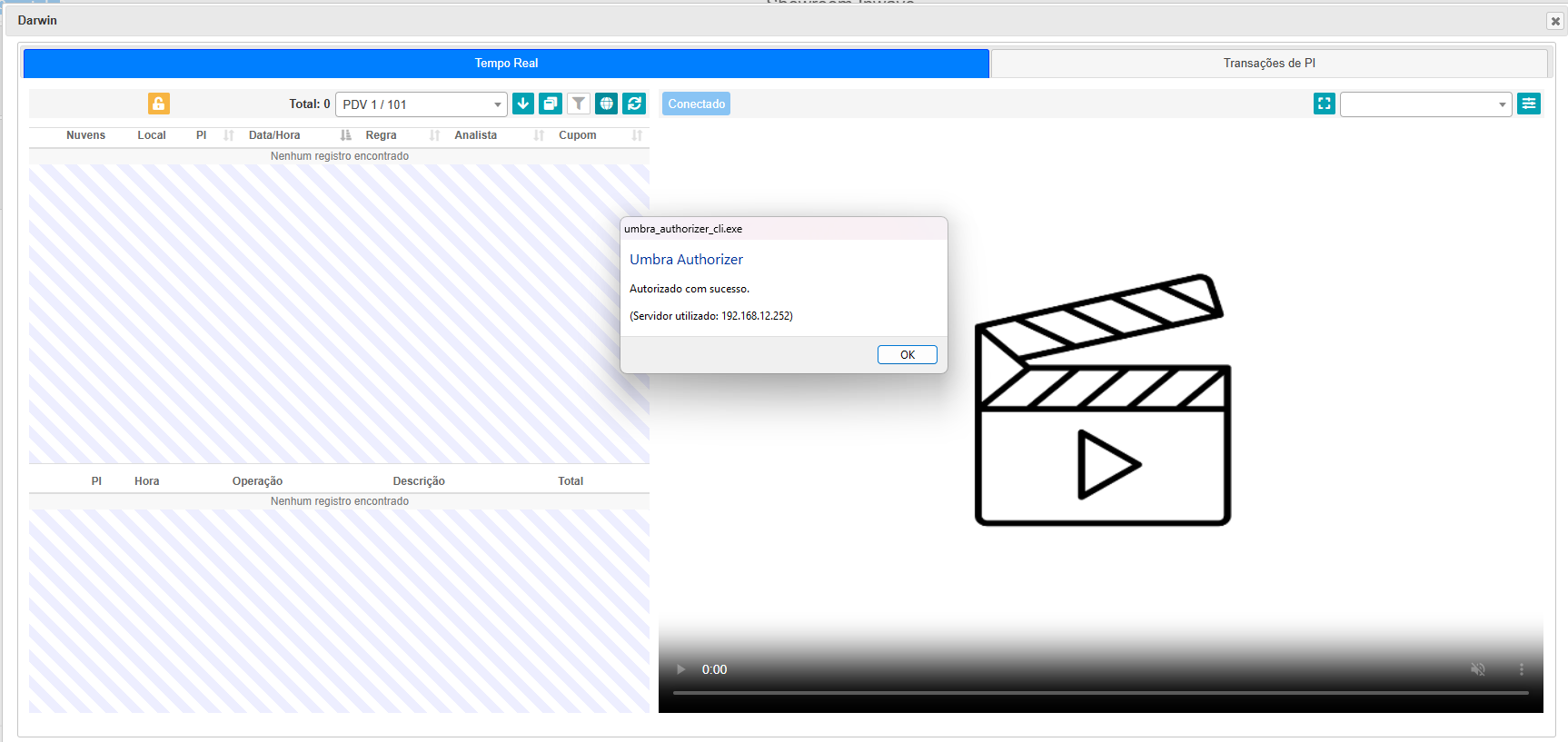
Passo 2 — O Umbra Authorizer v2 autoriza o PDV sem abrir a tela de supervisor:
¶ 📦 Requisitos
- Umbra devidamente instalado e configurado nos caixas da loja
- Senha de administrador do Windows
- Google Chrome instalado na máquina
🔴 ATENÇÃO: Esta aplicação será instalada para todos os usuários do sistema.
¶ 📥 Download
¶ ⚙️ Instalação
¶ 1️⃣ Execute o instalador
Localize o arquivo baixado (geralmente na pasta Downloads) com o nome Umbra.Authorizer.v2.0.0.amd64 e execute-o.
Na primeira tela, informe a URL do painel da telefonia seguindo o padrão http://IP_TELEFONIA e clique em Avançar.
¶ 2️⃣ Confirme o caminho do Chrome
O instalador identificará o caminho do Google Chrome automaticamente.
Nas duas telas seguintes, clique em Avançar.
¶ 3️⃣ Crie os atalhos
Marque todas as caixas para criar os atalhos na Área de Trabalho e clique em Avançar.
Os seguintes atalhos serão criados ao final da instalação:
¶ 4️⃣ Inicie a instalação
Revise o resumo das configurações e clique em Instalar.
¶ ✅ Instalação concluída
Marque a opção Iniciar o Umbra Authorizer e clique em Concluir.
¶ 🔧 Configuração do Autorizador
A tela de configuração será aberta automaticamente após a instalação.
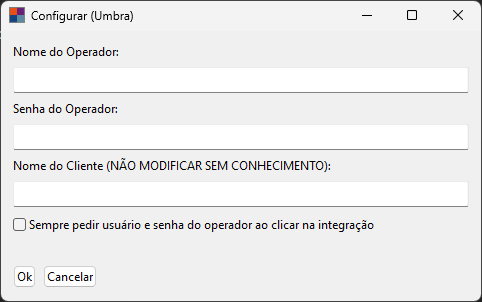
Preencha os seguintes campos:
| Campo | Descrição |
|---|---|
| Nome do Operador | Login da Conecto do supervisor |
| Senha do Operador | Senha da Conecto do supervisor |
| Nome do Cliente | Nome exatamente como aparece no site Darwin |
⚠️ Atenção: O Nome do Cliente deve corresponder exatamente ao nome cadastrado no Darwin. Qualquer divergência impedirá o funcionamento do autorizador.
Opção adicional: Ative ou desative "Sempre pedir usuário e senha do operador ao clicar na integração". Se desativada, o programa armazenará os dados de login para uso automático.
¶ Como acessar a configuração novamente
Se precisar acessar a tela de configuração depois da instalação, há duas opções:
Opção 1: Pesquise no menu Iniciar pelo programa Umbra Authorizer.
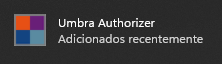
Opção 2: Execute o arquivo umbra_config_ui localizado em C:\Program Files\Umbra Authorizer.

¶ 🔑 Licenciamento
Para que o Autorizador funcione, a máquina precisa estar licenciada. A licença é gerada a partir de um código de request produzido pelo Umbra Authorizer.
¶ 1️⃣ Gere o código de request
Mesmo que a máquina ainda não esteja licenciada, acesse uma loja no site Darwin, escolha um PDV e clique no ícone do cadeado.
A seguinte tela será exibida:
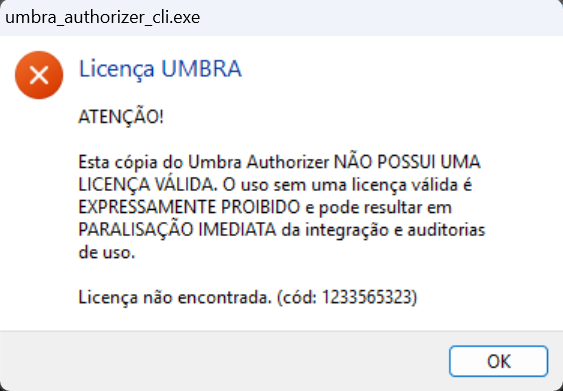
Em seguida:
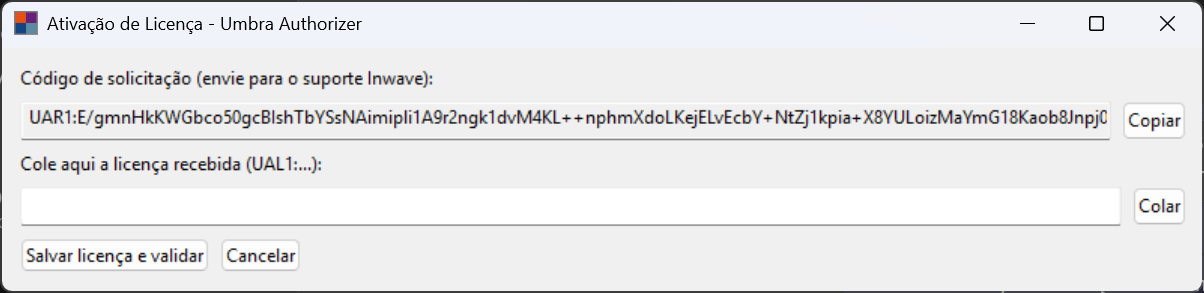
¶ 2️⃣ Envie o código de request
Copie o código de request que começa com UAR1 e envie para um colaborador Inwave.
💡 O código de request também pode ser gerado executando
umbra_authorizer_cliemC:\Program Files\Umbra Authorizer.
¶ 3️⃣ Aplique a licença recebida
O colaborador Inwave retornará uma licença iniciada por UAL1. Cole-a na janela de Ativação de Licença.
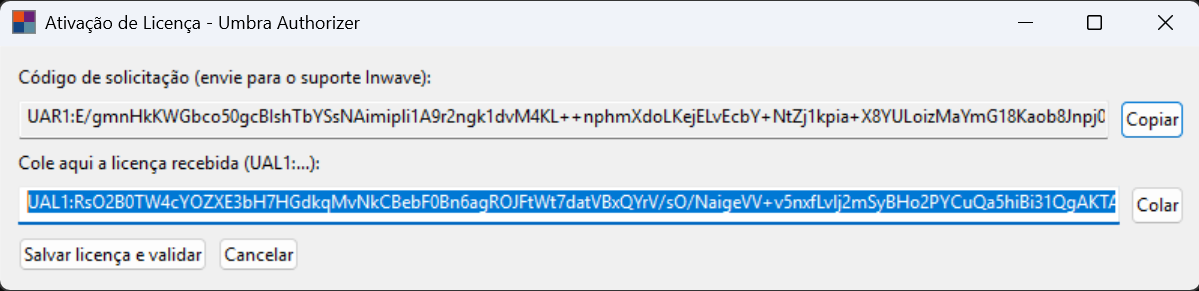
Clique em Salvar licença e validar. A confirmação será exibida:
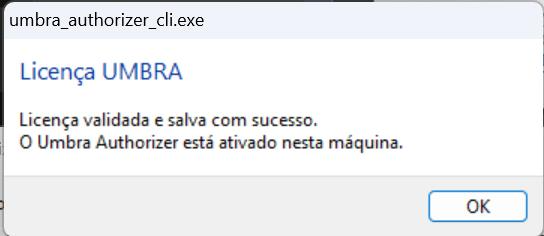
Ao clicar em OK, a seguinte tela aparecerá — pode ser ignorada com segurança:
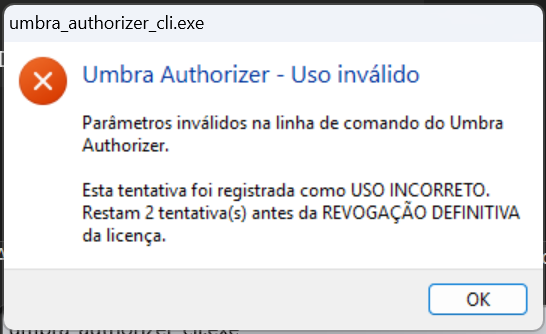
✅ A partir deste momento, a máquina está licenciada para utilizar o Umbra Authorizer.
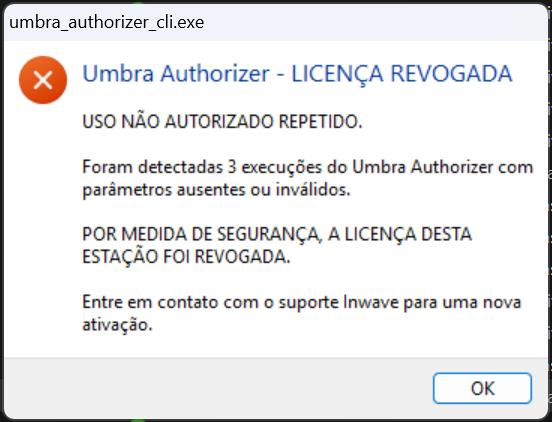
¶ ❌ Erro: "LICENÇA REVOGADA"
⚠️ Caso haja muitas tentativas de acesso em uma máquina não licenciada, a mesma será bloqueada.
A seguinte tela será exibida:
¶ Como resolver
A máquina será considerada inválida e a janela de licença não aparecerá mais. Para corrigir:
1. Acesse o caminho:
C:\ProgramData\Umbra\ConfigDev
2. Delete o arquivo devpci.lic:
3. Refaça o processo de licenciamento descrito acima.
¶ 🧰 Precisa de ajuda?
Se precisar de suporte durante a instalação, configuração ou uso do Autorizador, entre em contato pelos canais abaixo:
Inwave Technologies
Fiscalização remota integrada ao Darwin