¶ Mosaico Cliente
Mosaico é um dashboard para organizar regras por cor e nível de prioridades.
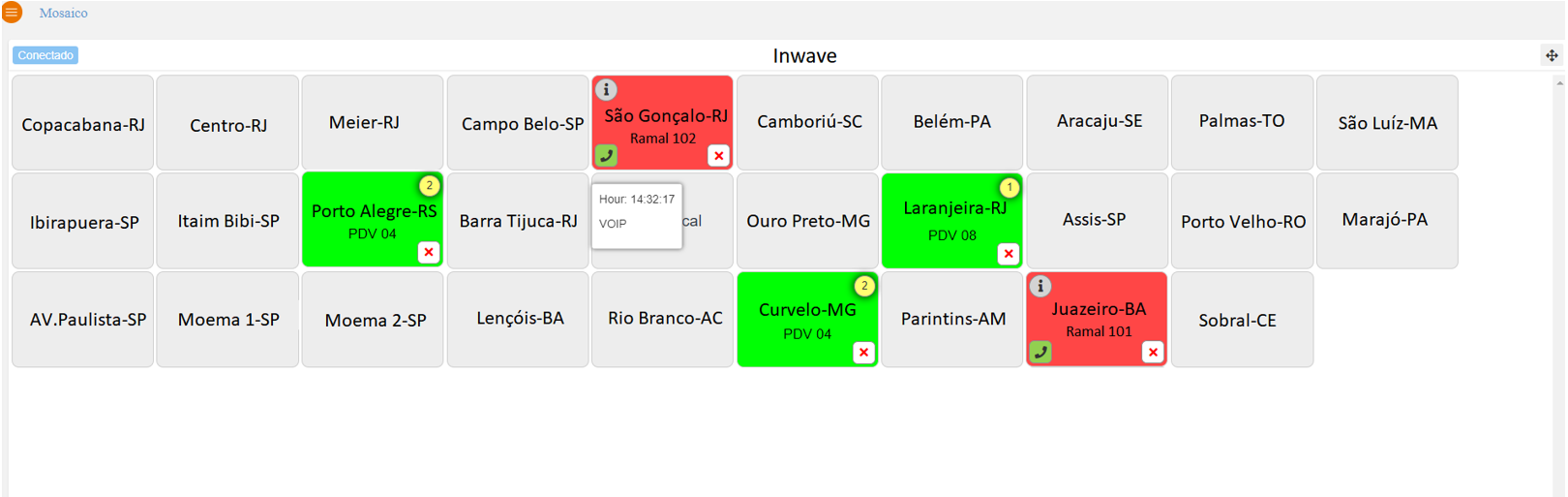
O Mosaico é um dashboard composto por vários quadrados que permite a organização de regras por cor e nível de prioridades. Essa ferramenta permite a junção de uma ou mais regras em uma só tag, definindo sua prioridade.
O Mosaico é uma ferramenta útil para aqueles que precisam lidar com muitas regras em seu trabalho. Com esse dashboard, é possível organizar as regras de acordo com sua importância, atribuindo cores e níveis de prioridades a cada uma delas. Dessa forma, é mais fácil visualizar quais são as regras mais importantes e quais são menos urgentes.
Além disso, o Mosaico permite que várias regras sejam agrupadas em uma só tag, o que facilita ainda mais a organização. Por exemplo, se houver várias regras relacionadas a uma determinada área, é pos-sível agrupá-las em uma só tag, facilitando a visualização e o gerenciamento.
O Mosaico é uma ferramenta simples, mas eficaz para a organização de regras por cor e nível de priori-dades. Com esse dashboard, é possível gerenciar suas regras de forma mais eficiente, economizando tempo e tornando seu trabalho mais produtivo.
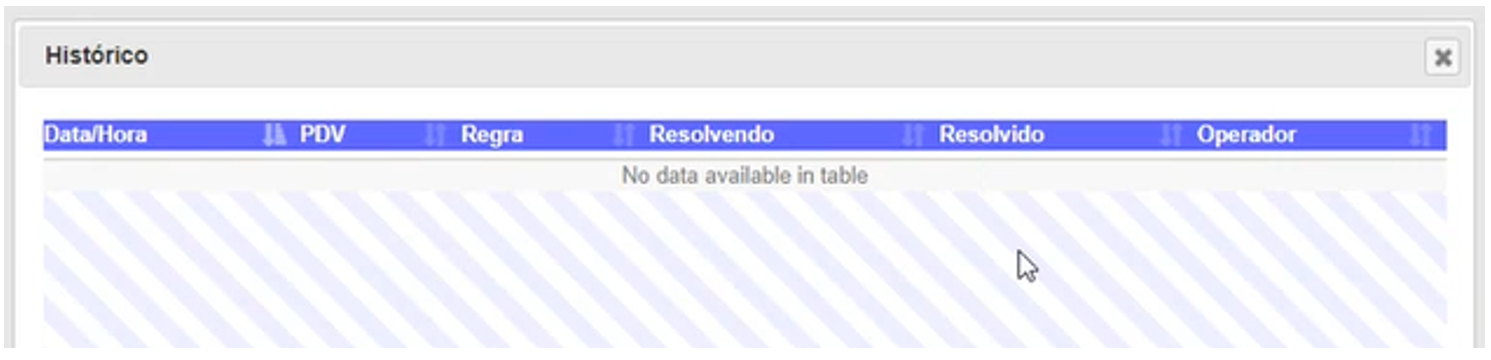
Além da organização por cor e nível de prioridades, o Mosaico também oferece recursos adicionais para facilitar a gestão das regras. Ao posicionar o mouse sobre uma loja na tela de mosaico, o usuário pode visualizar o histórico de intervenção realizado no dia, que é exibido por meio de um ícone de informação (i). Isso permite que o usuário saiba quais ações foram tomadas em relação àquela loja, o que pode ser útil para o planejamento de intervenções futuras.
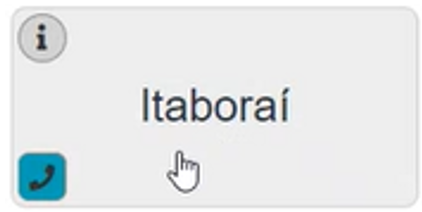
Além disso, se o Mosaico estiver integrado a um sistema de telefonia VOIP, será exibido um ícone de telefone junto ao histórico de intervenção. Isso permite que o usuário faça uma ligação para a loja direta-mente a partir do Mosaico, facilitando a comunicação entre as equipes e agilizando a resolução de pro-blemas.
Esses recursos adicionais tornam o Mosaico ainda mais completo e eficiente para a gestão de regras. Com a visualização do histórico de intervenção e a possibilidade de fazer ligações diretamente do dash-board, o usuário tem acesso a informações importantes e pode agir de forma mais rápida e eficiente para resolver problemas e melhorar a gestão das lojas
O Mosaico também pode indicar a prioridade das exceções por meio de um ícone com três bolinhas, exibido no canto superior direito. Essas bolinhas representam as prioridades das exceções associadas àquela loja e ajudam o usuário a identificar rapidamente as exceções mais urgentes.
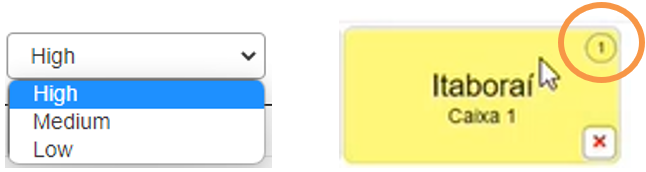
1 - Alta prioridade
2 - Média prioridade
3 - Baixa prioridade
Ao visualizar o ícone com as bolinhas, o usuário pode entender rapidamente quais são as exceções que precisam ser tratadas com mais urgência, permitindo que ele planeje suas ações de acordo com as prio-ridades definidas. Isso ajuda a evitar a perda de tempo com exceções menos urgentes e garante que as intervenções sejam realizadas de forma mais eficiente.
- Call Center
O usuário Call Center usa o Mosaico para monitorar o desempenho dos operadores e identificar possíveis problemas no atendimento ao cliente. Com o Mosaico, eles podem acompanhar as exceções geradas pelo sistema e tomar decisões para melhorar a qualidade do atendimento
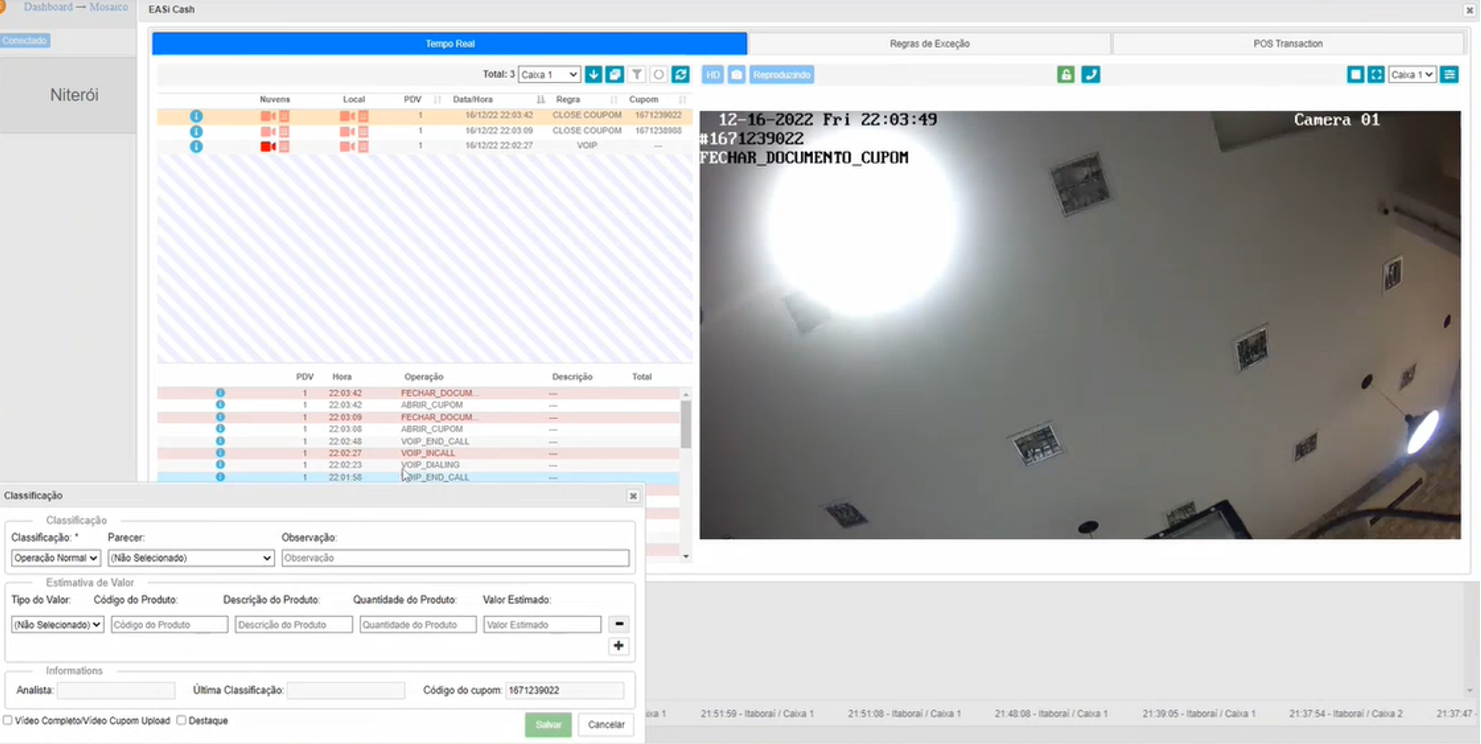
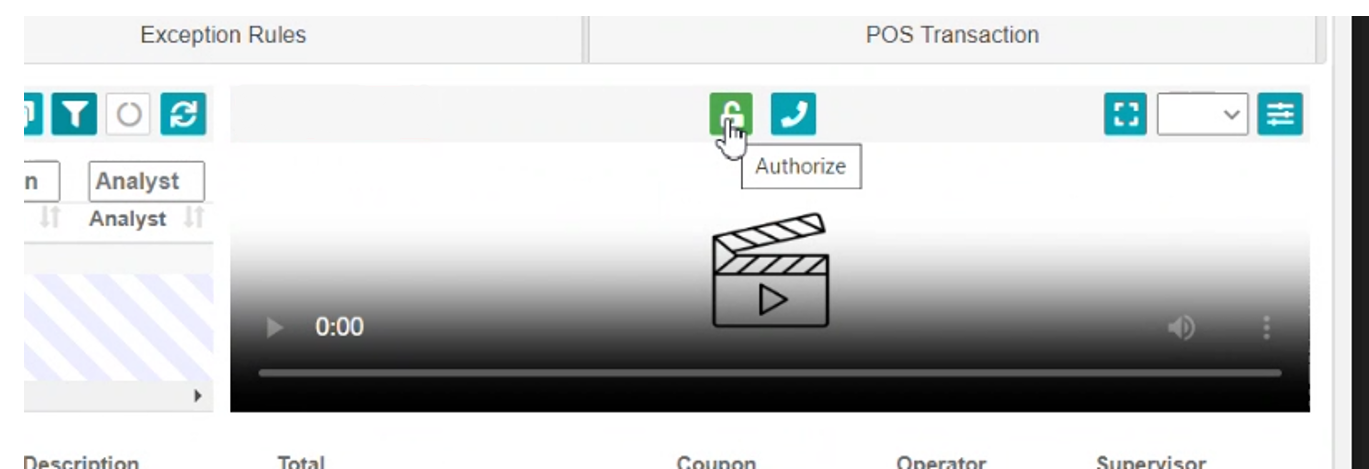
Clicando no ícone do cadeado você acessa o modo de desbloqueio do checkout, via VNC (Remote) ou Direct (Integração do Sistema de frente de caixa). Isso permitirá que você desbloqueie o checkout.
- • Para o tipo VNC (Remote), ao clicar no cadeado, será aberta a conexão de acesso remoto VNC à máquina do checkout bloqueado, permitindo que você realize o desbloqueio da venda por meio do acesso ao sistema de frente de caixa.
- • Para o tipo Direct, ao clicar no ícone do cadeado, o sistema realizará o desbloqueio do checkout de forma integrada, sem a necessidade de acessar remotamente a máquina.
- Criar usuário
Usuário cliente efetua o login e clica em Perfil.

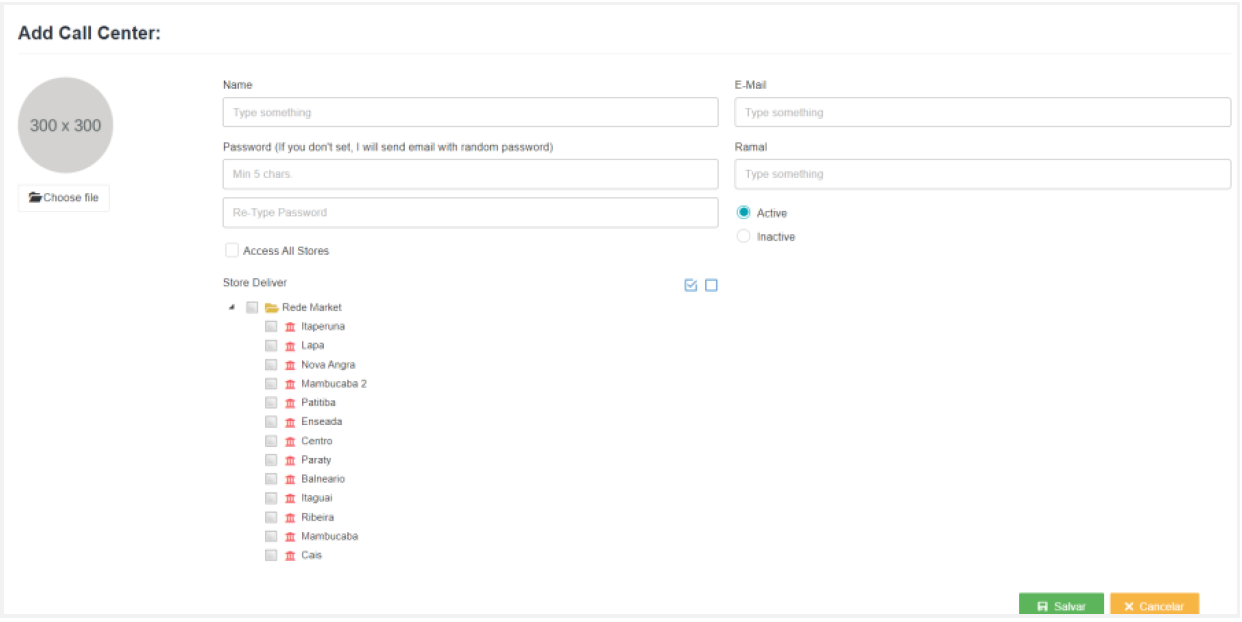
Depois clica em Add Call Center
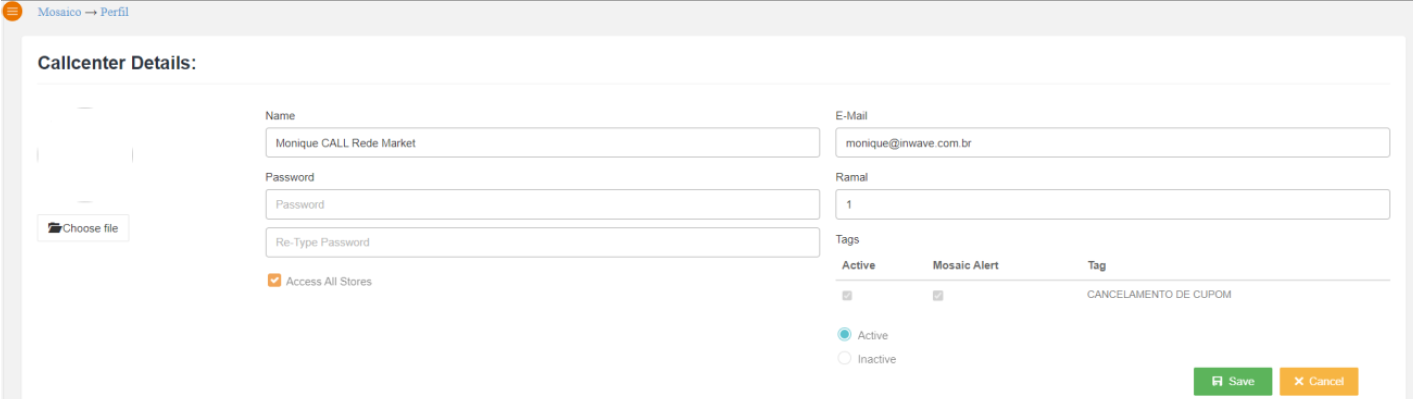
Na tela de adicionar usuário do Call Center, é necessário incluir o nome, e-mail, ramal, senha e confirma-ção da senha. Em seguida, deve-se selecionar se o usuário terá acesso a todas as lojas () ou apenas a loja selecionada ().
- Criar TAGs
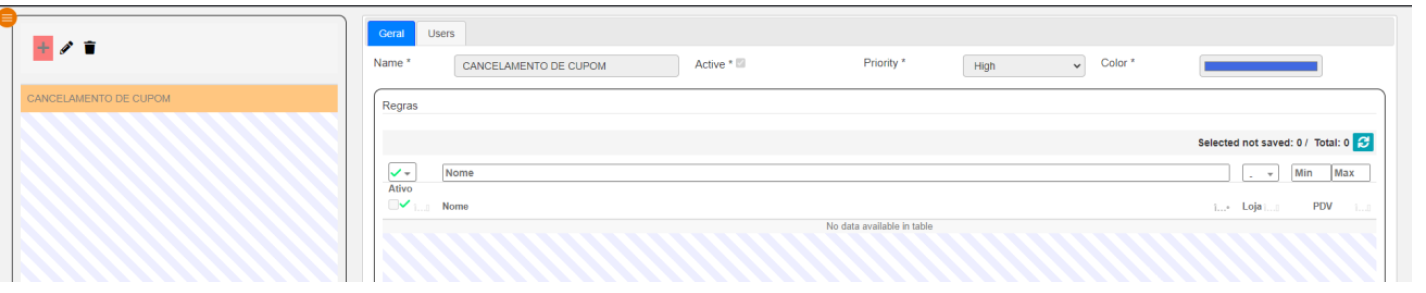
Para criar a TAG para o usuário call center, siga as seguintes etapas:
- Clique em "Configurações de TAG";
- Clique no ícone "+" para adicionar uma nova TAG;
- Digite o nome da TAG para identificar;
- Selecione quais exceções serão incluídas nessa TAG.
- Defina a prioridade da TAG, se necessário;
- Selecione uma cor para a TAG;
- Salve as alterações.
Assim, será possível identificar os usuários de call center por meio da TAG criada.
Prioridade é identificada no ícone do mosaico por número.
1 - Alta prioridade
2 - Média prioridade
3 - Baixa prioridade
- Permissão de usuário para ver a TAG
Ativo: TAG está ativa para aquele usuário.
Required: A TAG é obrigatória para o usuário em questão. O usuário não pode configurar essas regras para si mesmo.
Mosaic Alert: A TAG em questão será mostrada como alerta na tela.

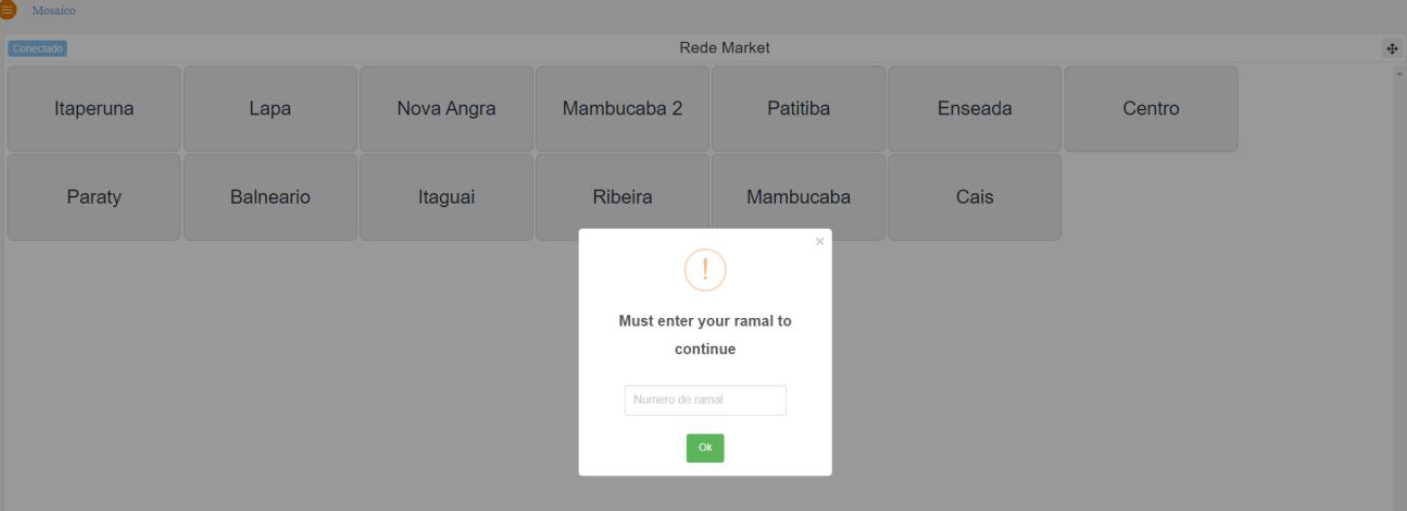
Para acessar a tela de mosaico, é necessário que o cliente cadastre o usuário Call Center. Apenas o cliente (usuário Master) tem permissão para fazer esse cadastro. A primeira tela exibida após o login do usuário Call Center solicitará o número do seu ramal, o qual você irá utilizar para atender ou efetuar chamadas.
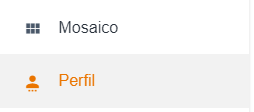
Clicando no painel lateral esquerdo, é possível ver duas opções: a tela do mosaico e o seu perfil.
Na tela do perfil, é possível visualizar os dados do seu acesso, como nome, foto, e-mail e ramal. No entanto, apenas é possível alterar o nome, a foto, o e-mail e o ramal. Outras informações, como o tipo de acesso, devem ser solicitadas ao usuário Master.