¶ Introdução ao documento
Neste documento estão contidos os seguintes materiais relacionados ao sistema Darwin/EASiCash da inwave: Diagrama de informações, Informação das abas dentro da plataforma, Call Center e Mosaico.
¶ Dashboard
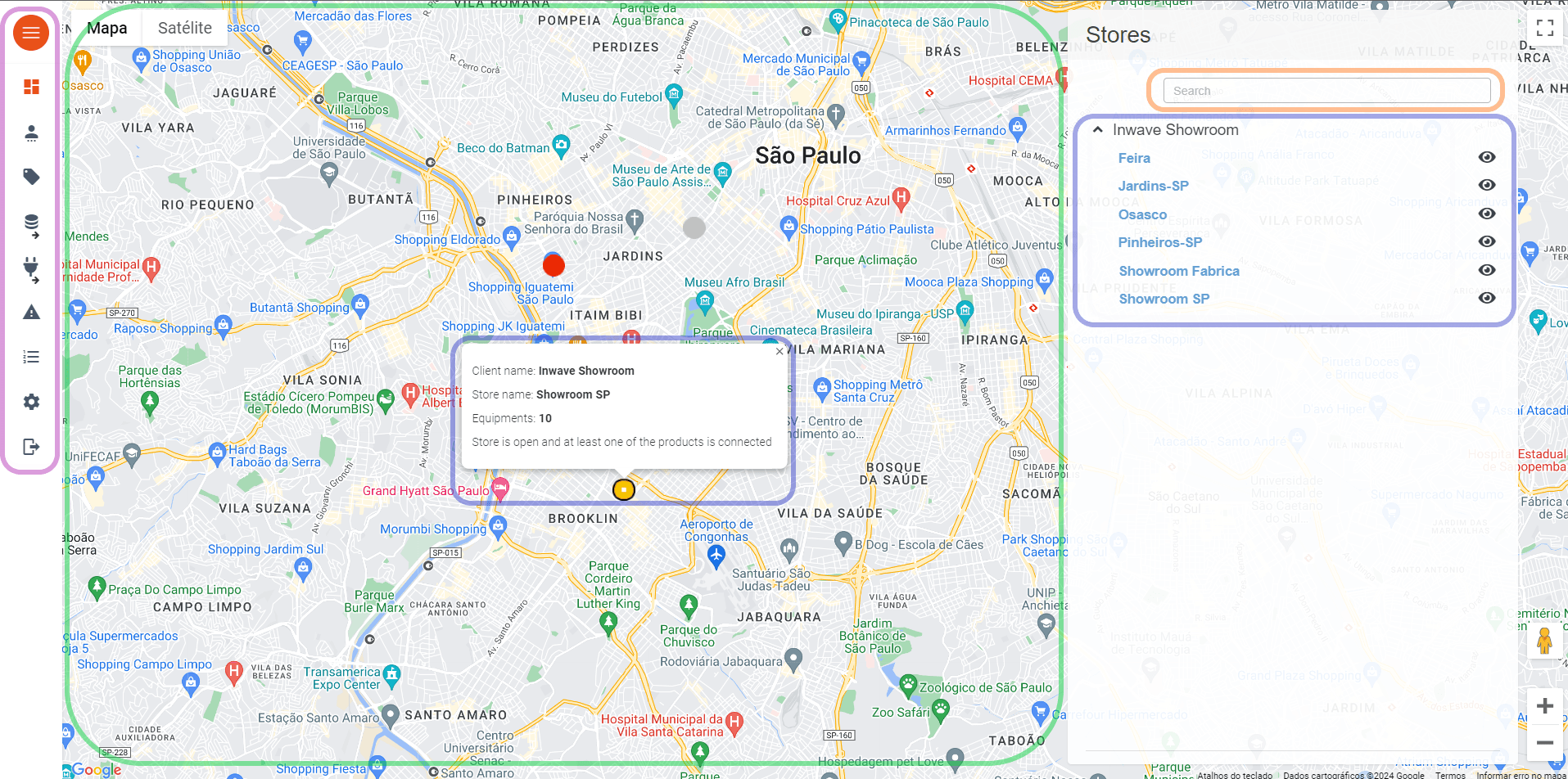
- Painel de Controle - Um menu de navegação persistente exibido em todas as páginas.
- Mapa - Visualize o status de todas as lojas com cores, e altere o modo de visualização do mapa.
- Busca - Encontre rapidamente uma página realizando uma pesquisa.
- Menu de Lojas - Visualize informações específicas de cada loja.
¶ Páginas
- Dashboard - Mostra o mapa com o status da loja colorido.
- Perfil - Crie ou edite novos acessos.
- Configurações de Tags - Veja regras relacionadas a exceções e usuários clicando em tags.
- Dados - Informações dos sistemas existentes: Portal Inwave; Data Export Center; EAS.
- Produtos - Acesse páginas específicas de produtos: EasiCash, EAS e Portal.
- Alertas - Listagem de alertas gerados automaticamente, relacionados aos equipamentos EAS.
- Classificação - Mostra o ranking das lojas, classificado conforme as soluções dos alertas automáticos.
- Configuração - Crie novos filtros de Auditoria do Darwin/EasiCash.
- Logout - Desconecte-se do sistema.
¶ Perfil
Usuário Cliente pode editar Nome e Senha
Criar novos Usuários
¶ Store Manager
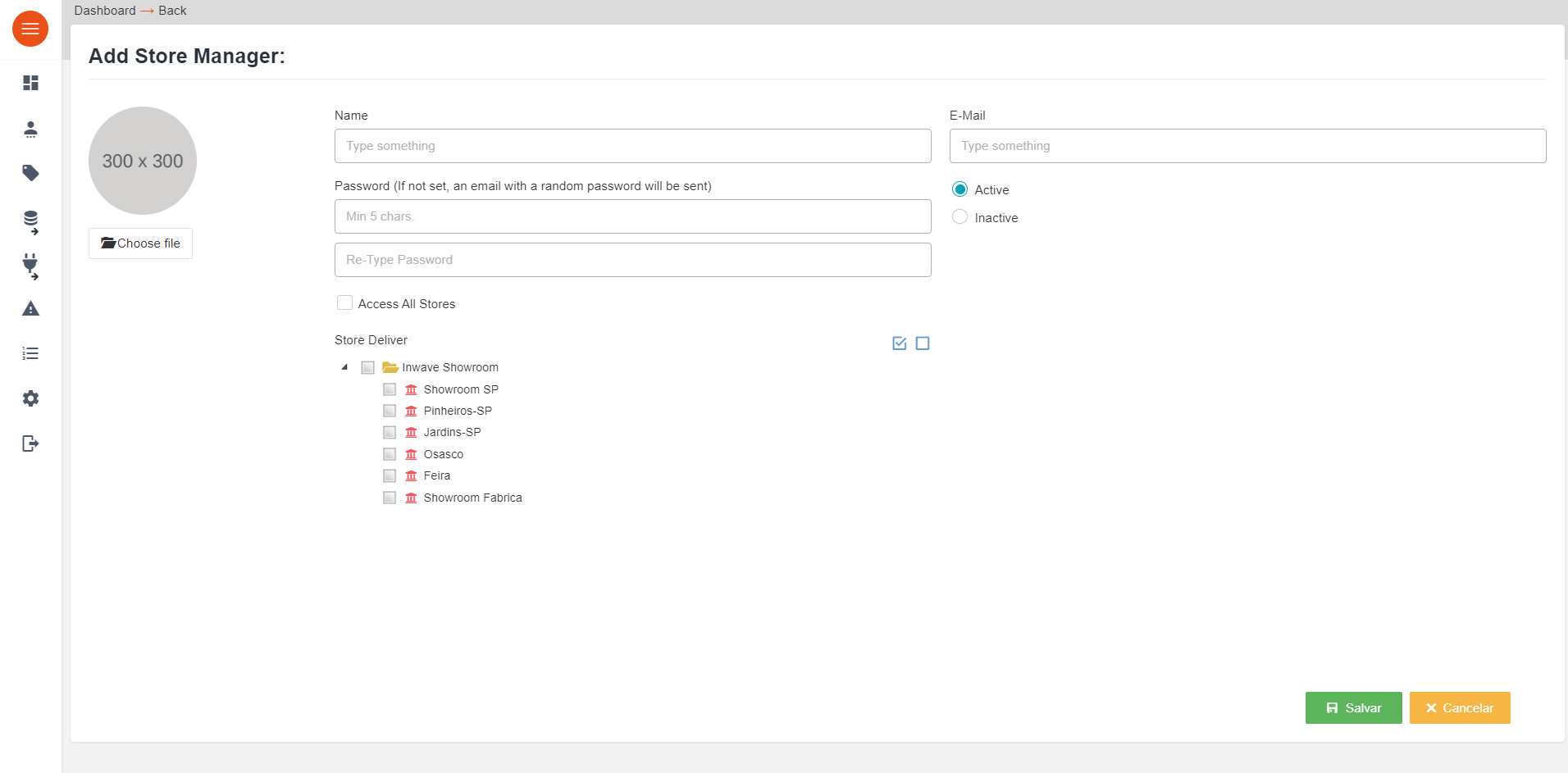
Para adicionar um usuário do Store Manager, é necessário incluir o nome, e-mail, senha e confirmação da senha. Em seguida, selecione se o usuário terá acesso a todas as lojas (Access All Stores) ou apenas à loja selecionada (Store Deliver).
¶ Call Center: Adicionando Usuários e Configurando Integração VOIP
¶ Adicionar Usuário:
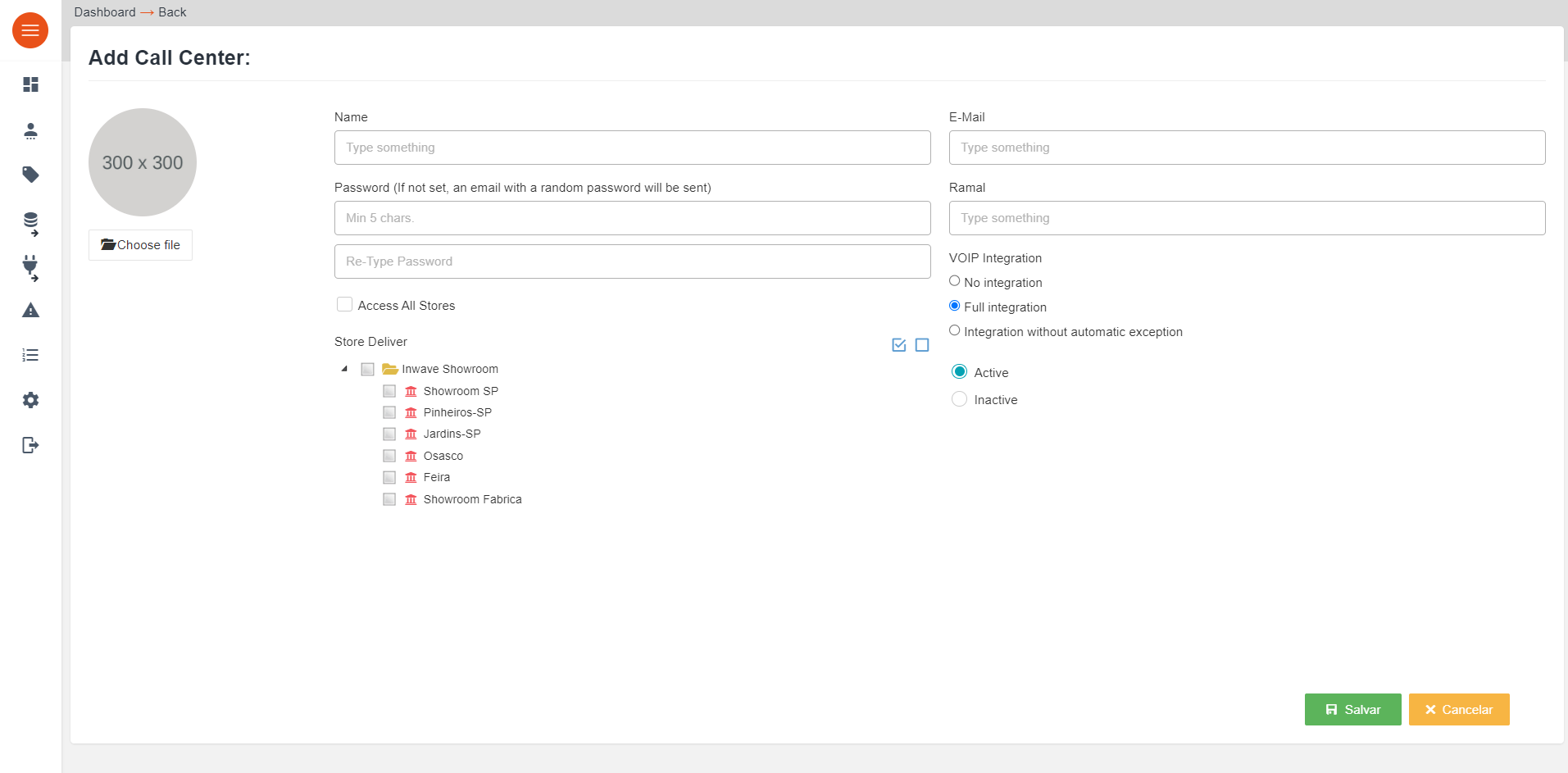
Para cadastrar um novo usuário no sistema do Call Center, siga estes passos:
- Informações Básicas: Insira o nome completo do usuário, endereço de e-mail e senha. É necessário confirmar a senha para garantir que esteja correta.
- Ramal: Pode ser associado ao perfil do usuário após o primeiro login.
- Acesso às Lojas:
- Access All Stores: Concede ao usuário acesso a todas as lojas da rede.
- Store Deliver: Restringe o acesso do usuário a uma loja específica, escolhida durante a configuração.
¶ Configuração de Integração VOIP:
Defina como as exceções do sistema VOIP serão gerenciadas em relação a esse usuário:
- No Integration: Esta opção desativa a integração com VOIP para o usuário, evitando que exceções VOIP sejam geradas.
- Full Integration: Ativa a integração total, permitindo a geração de qualquer tipo de exceção relacionada ao VOIP.
- Integration without automatic exception: Ativa alertas no mosaico, sem gerar exceções.
¶ Configurações de Tags
As Tags são uma organização colorida para usuários específicos, representando regras/exceções para alertas no mosaico.
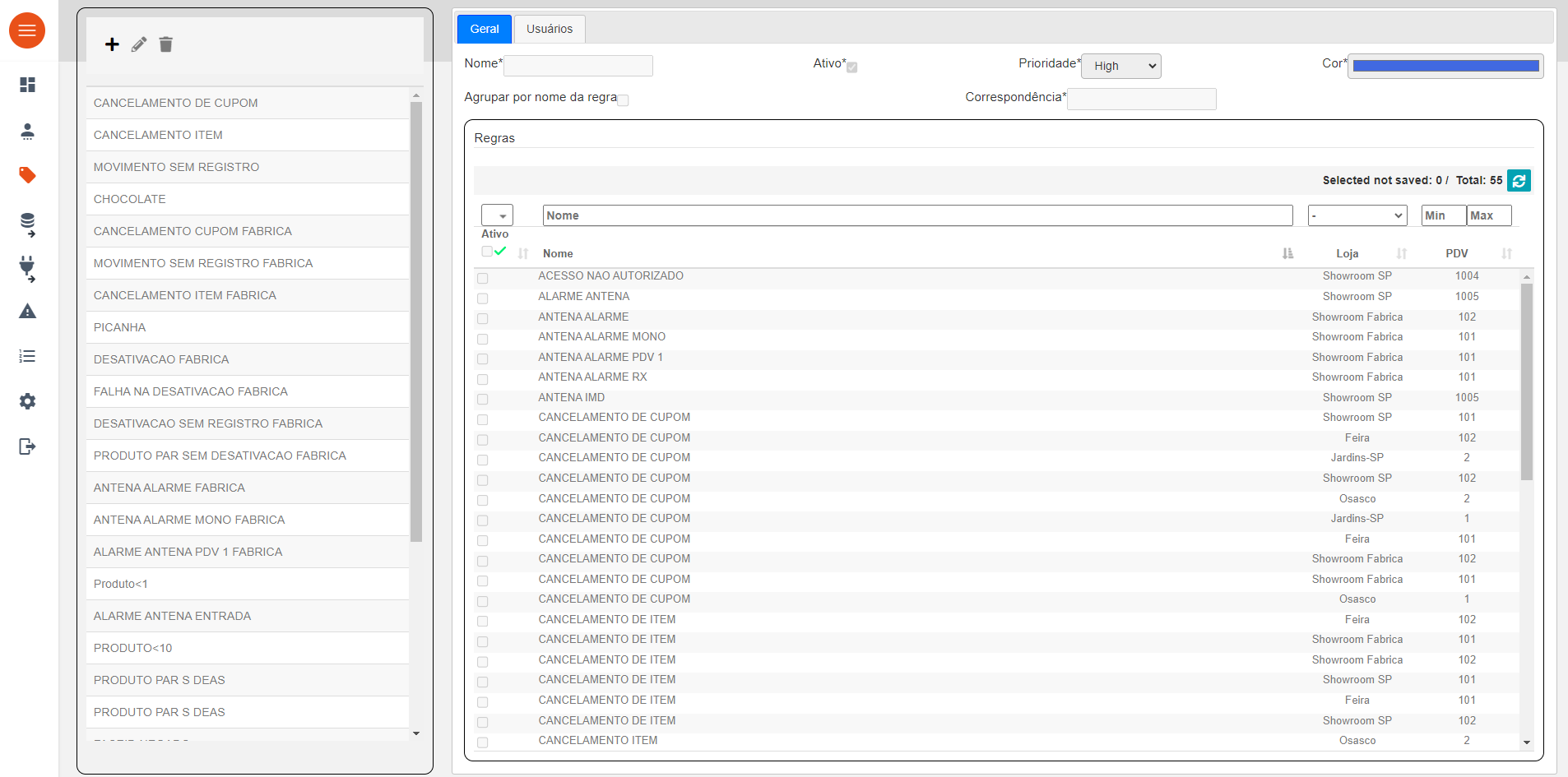
¶ Geral
Exibe a lista de tags criadas e permite criar, editar e excluir.
¶ Criar nova Tag
- Crie uma nova tag clicando no ícone .
- Nome da tag.
- Defina a tag como Ativa ou Desativada .
- Prioridade do alerta (Alta*, Média ou Baixa). A prioridade Alta fica na cor vermelha por padrão.
- Defina a cor para alertar no mosaico.
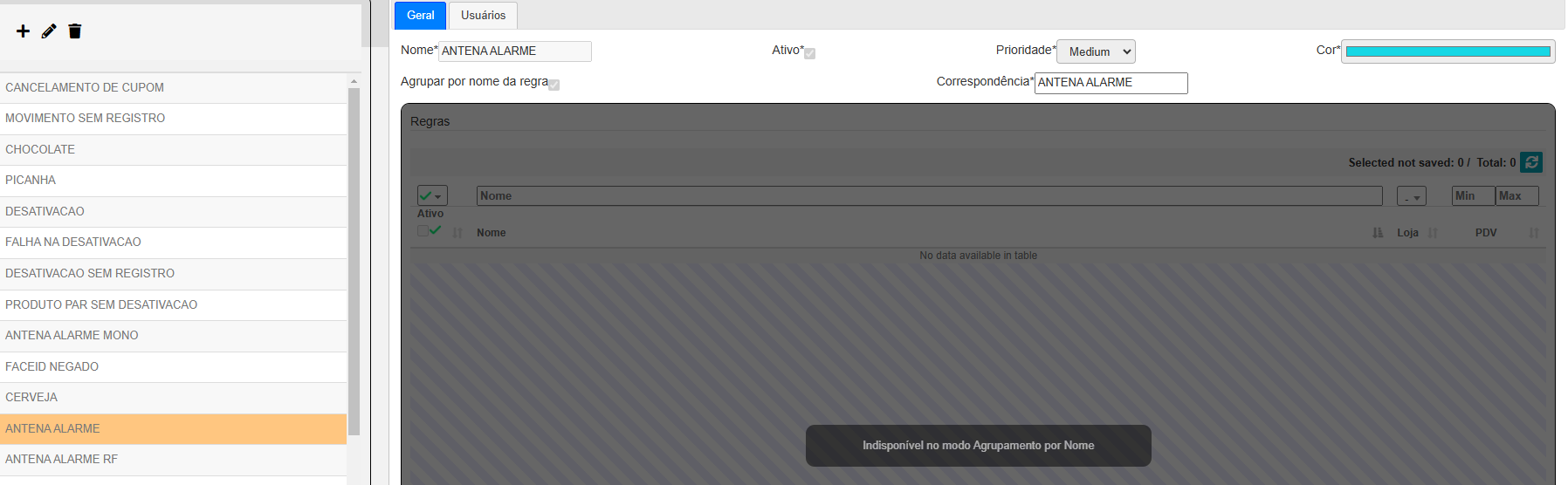
- Ativar ou Não a funcionalidade de agrupamento de regras por nome no cadastro da Regra/Exceção. Se ativar, será necessário adicionar no campo Correspondência o nome da regra.
Primeiro é necessário desmarcar todas as opções (PDV/Loja) selecionadas manualmente. Após desmarcar tudo, clique em "Agrupar" e insira o Nome em "Correspondência"
• Dica:
Para desmarcar todos, selecione a loja e depois clique no quadrado de campo “Ativo” do Painel para desmarcar todos os PDVs da loja.
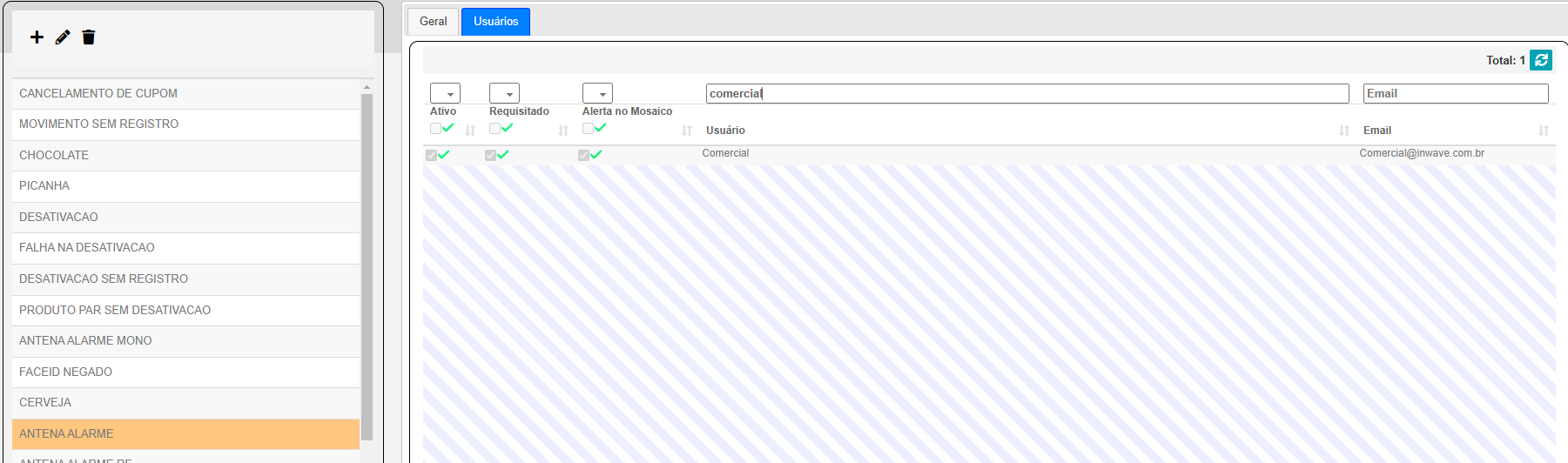
- Após preencher todos os campos da aba Geral, vá para a aba Usuários e selecione quais usuários podem ver a Tag alertando no mosaico.
¶ Dados
¶ Portal
Esta opção redireciona você para visualizar o Portal Inwave, onde poderá ver dados dos produtos por meio de gráficos.
¶ Data Export Center
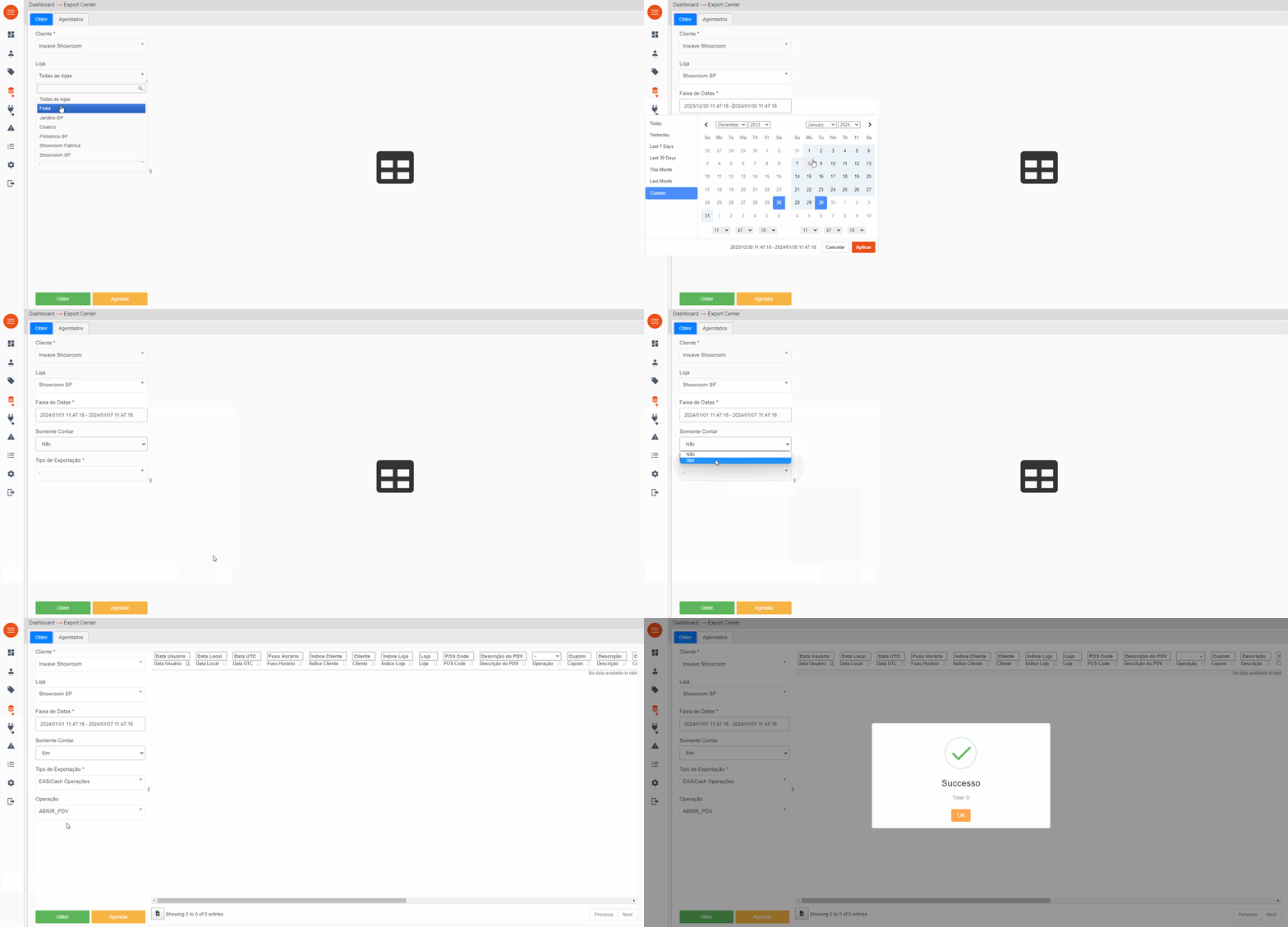
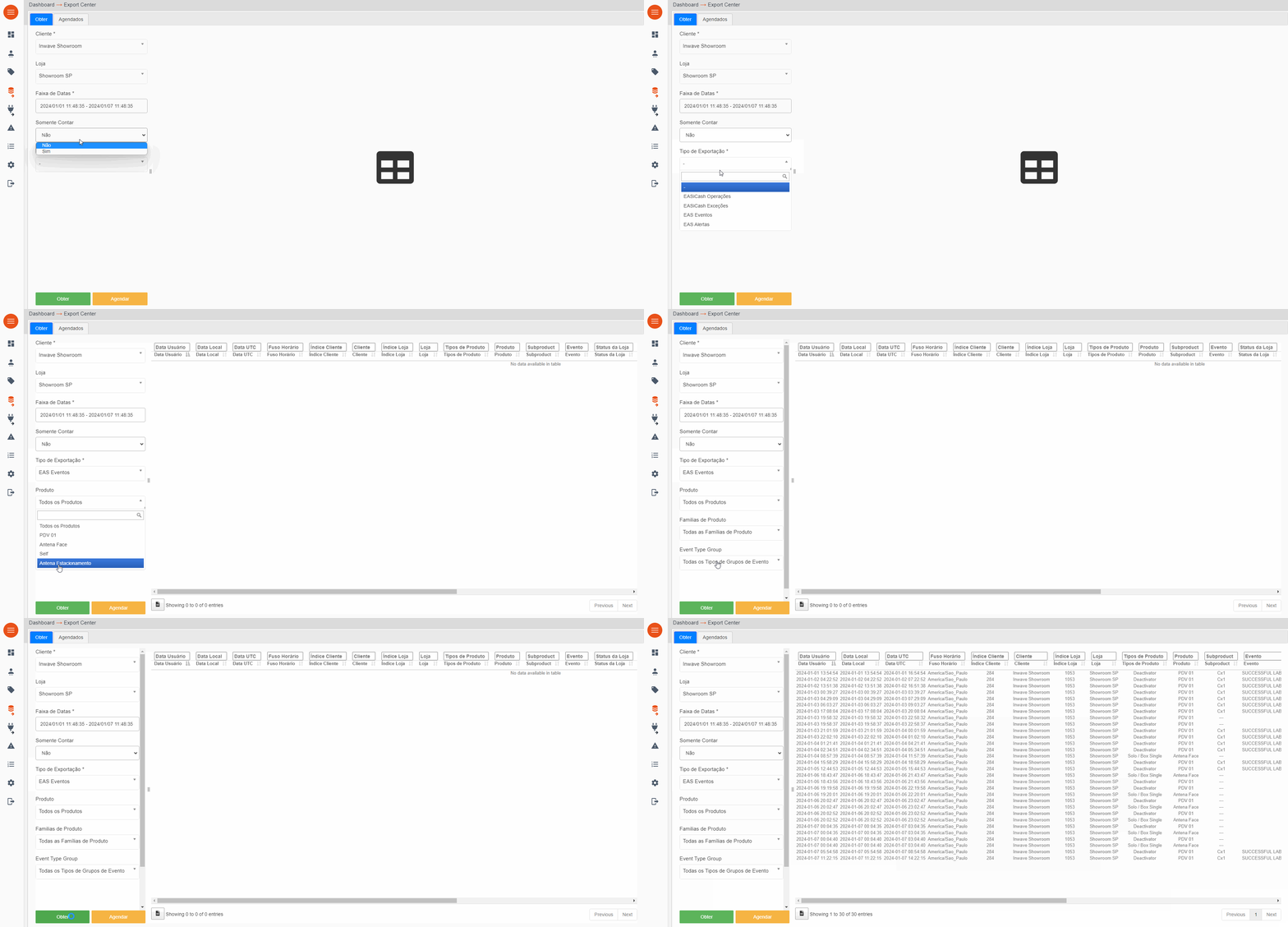
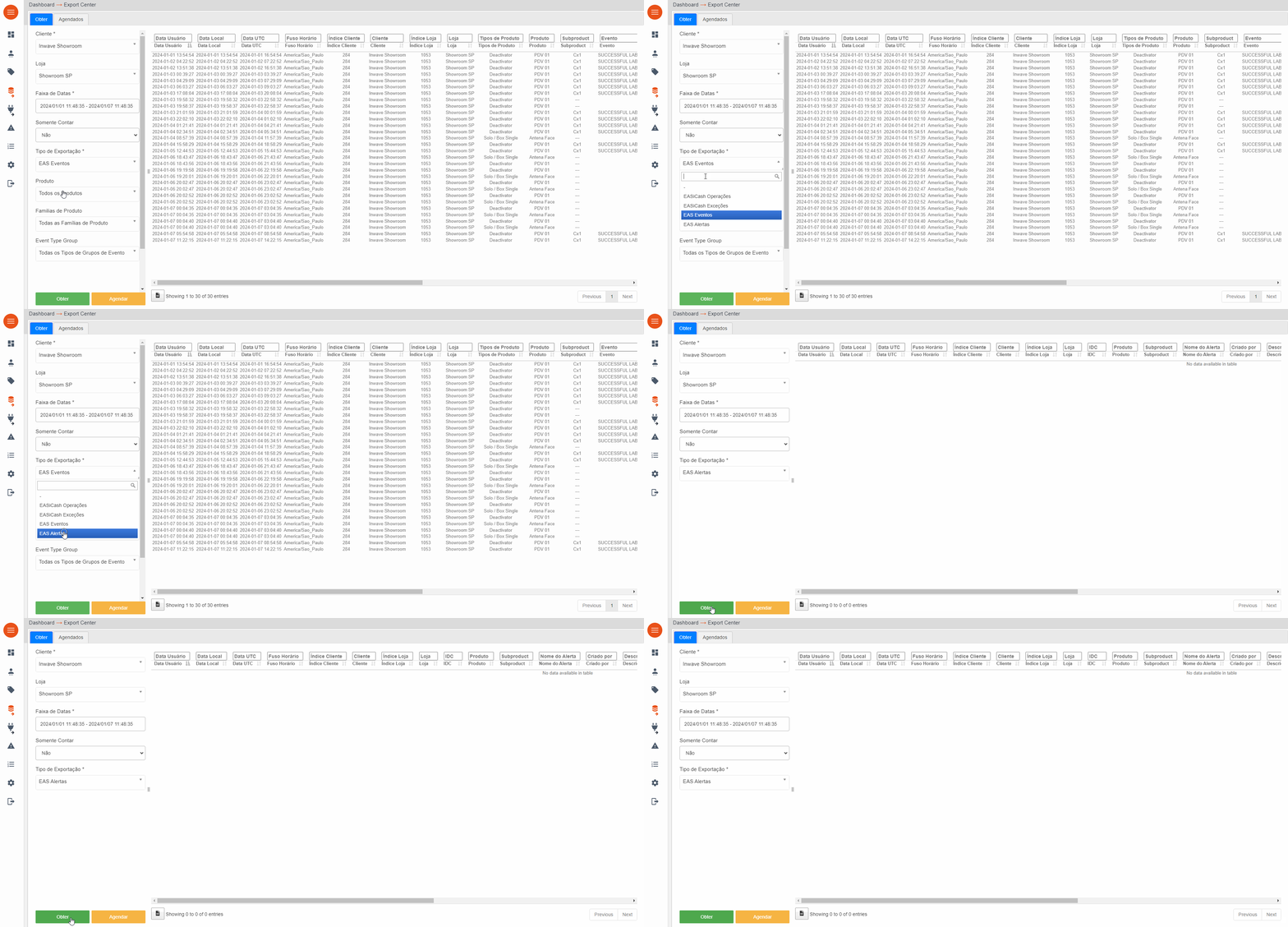
Local onde você pode extrair dados dos sistemas (EAS e Darwin/Easicash). Nele, há vários filtros para uma análise mais aprofundada das informações. Para o Darwin/Easicash, há filtros disponíveis para gerar dados por: regra; PDV; operação ou geral. Além disso, há a opção de apenas visualizar a soma dos filtros selecionados e de agendar a extração por dia, semana ou mês.
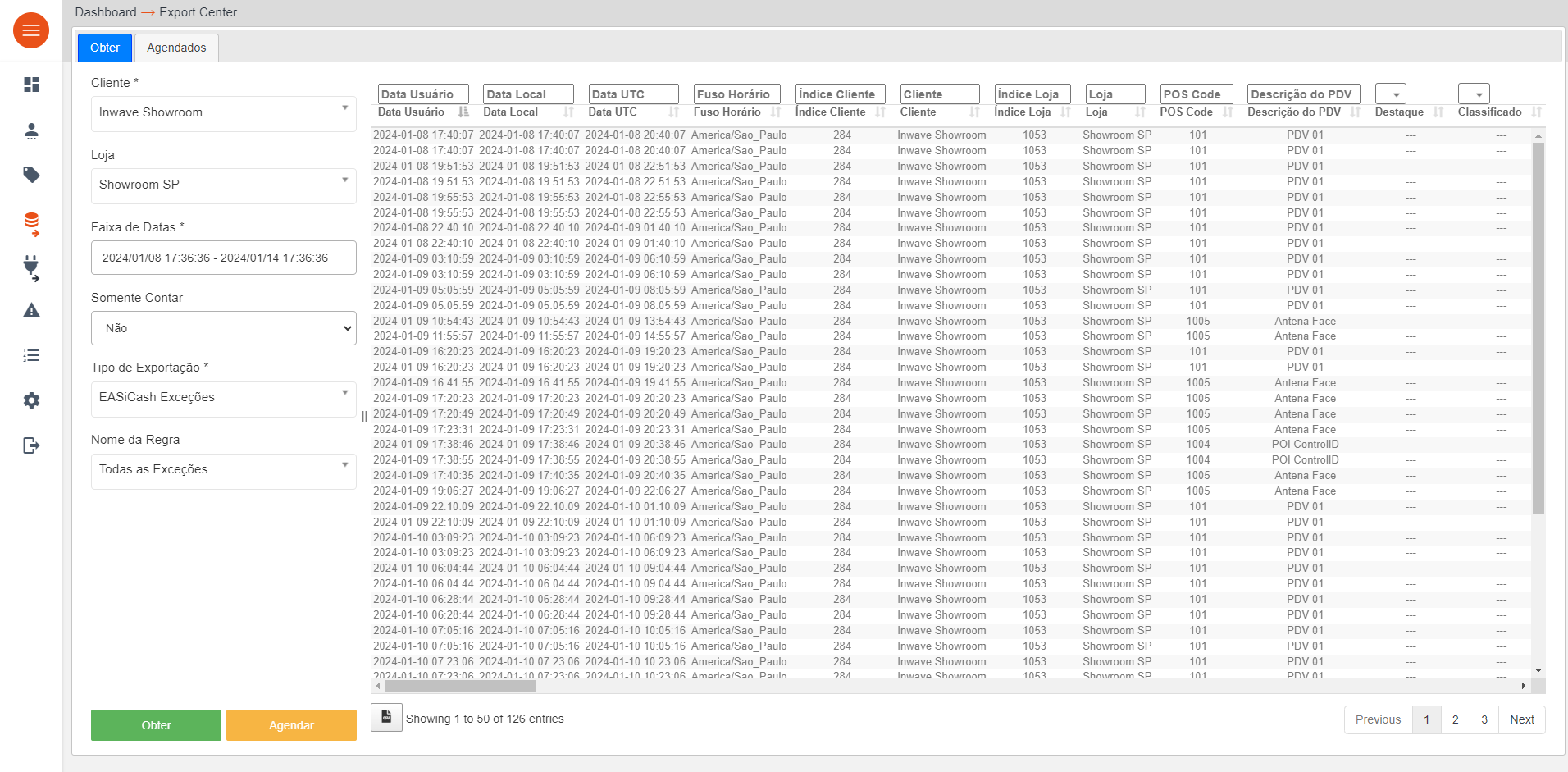
¶ Obter
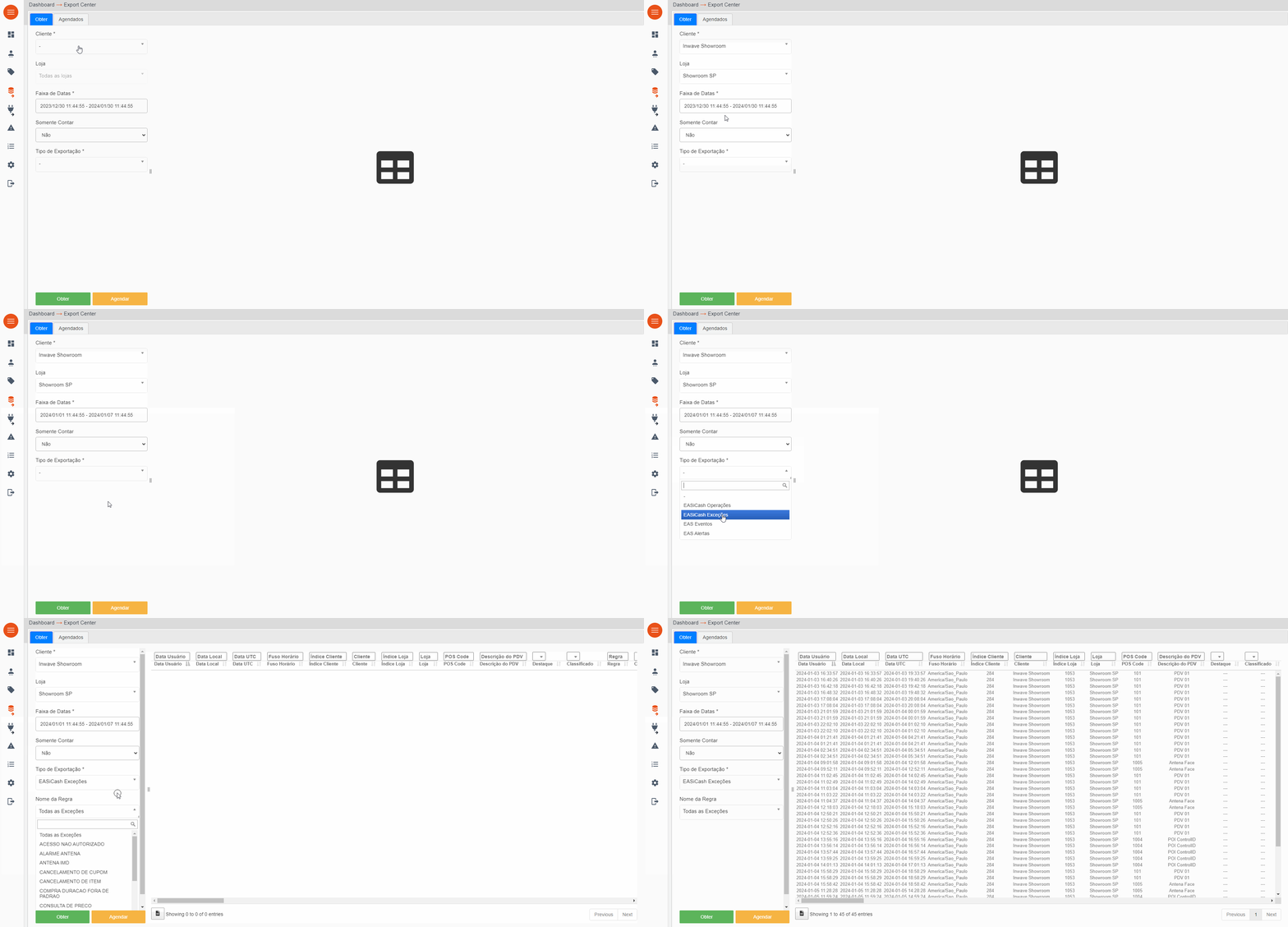
- Gerar apenas a soma dos valores.
- Relatório EAS (Antenas, Desativadores e Metal).
- Relatorio EAS dos Alertas Automaticos.
- Relatório Easicash por Operação.
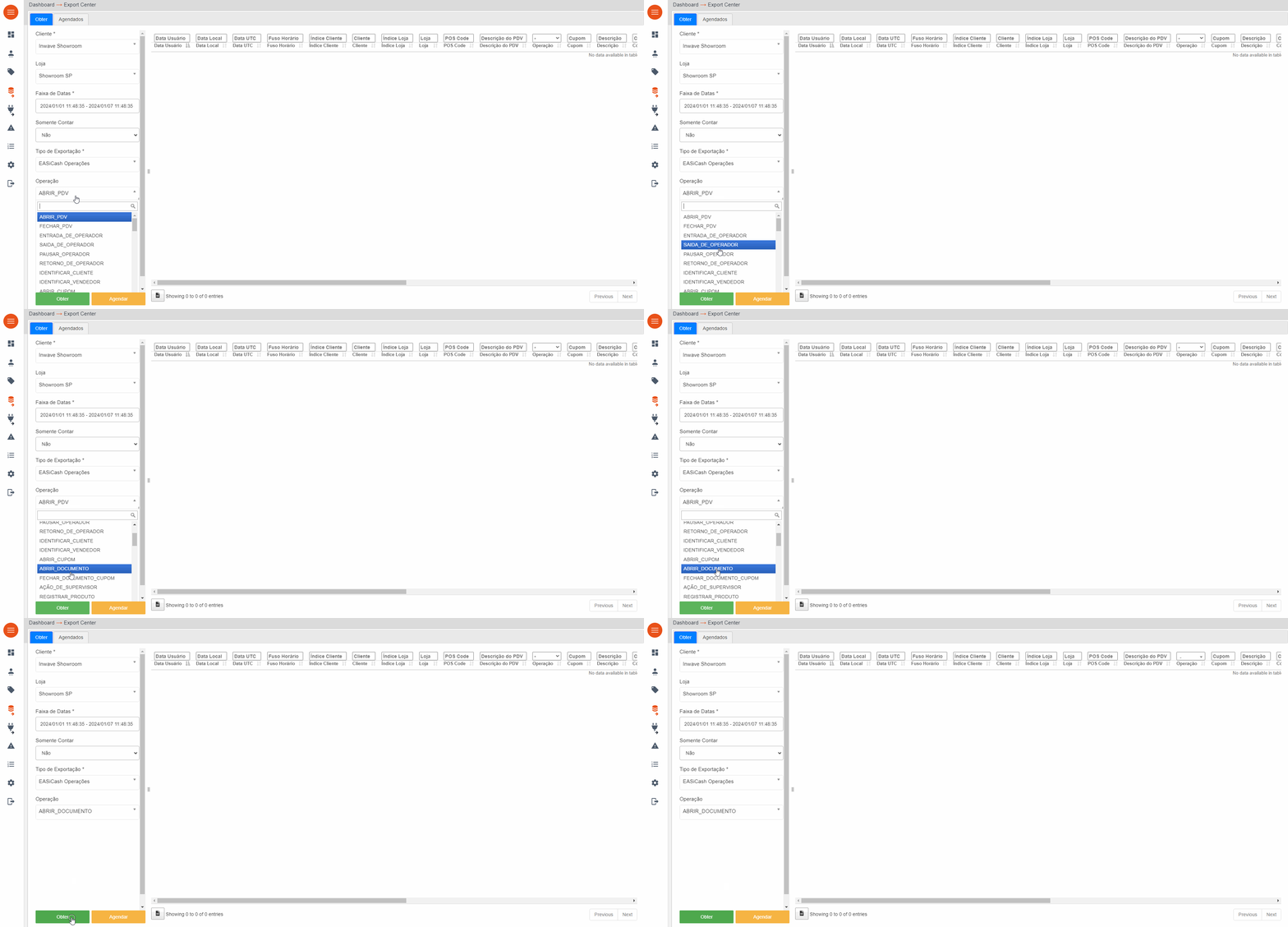
- Relatório Easicash por Regra/Exceção.
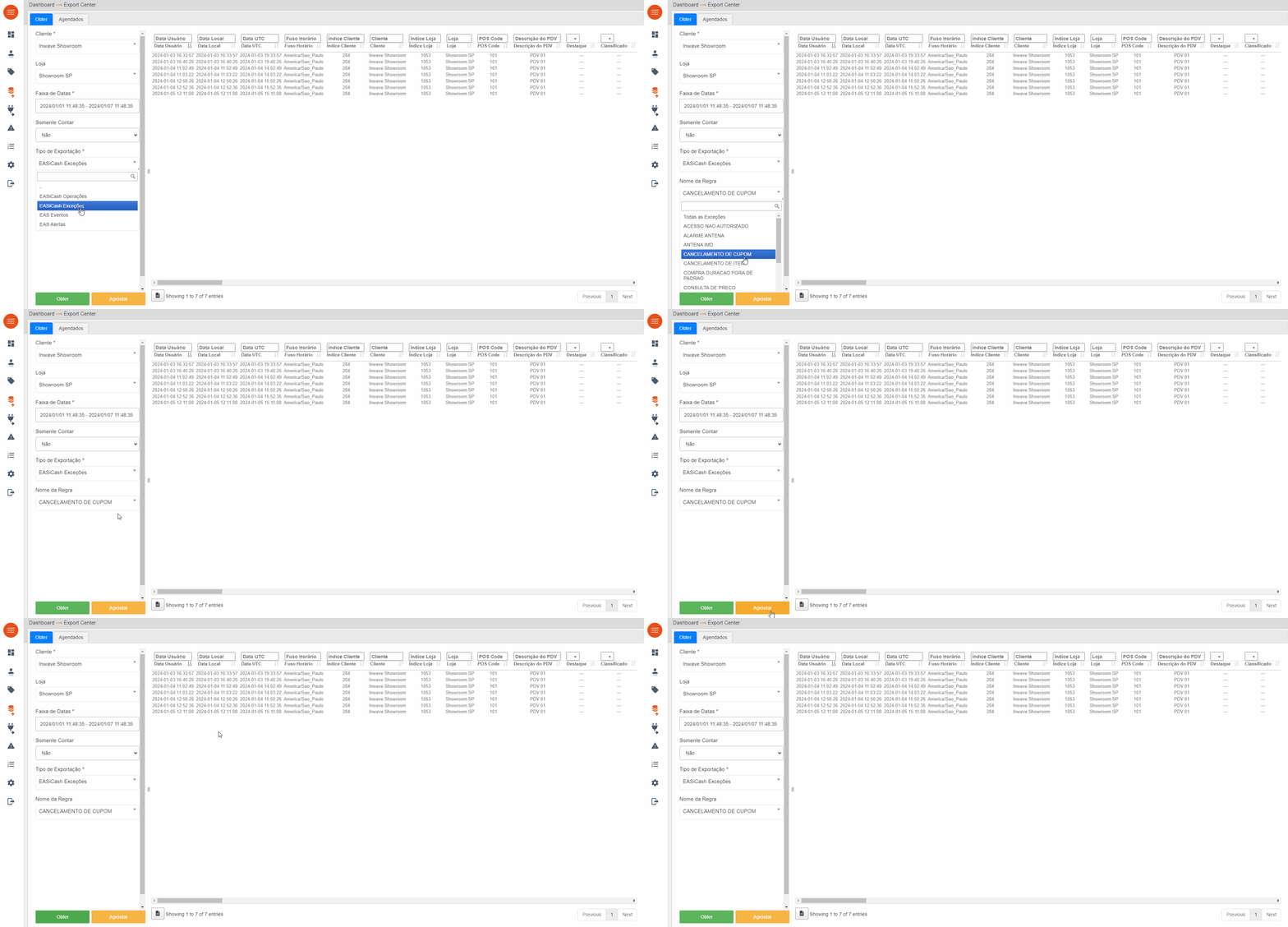
- Relatório Easicash Agendado (Uma vez, Diário, Semanal, Mensal).
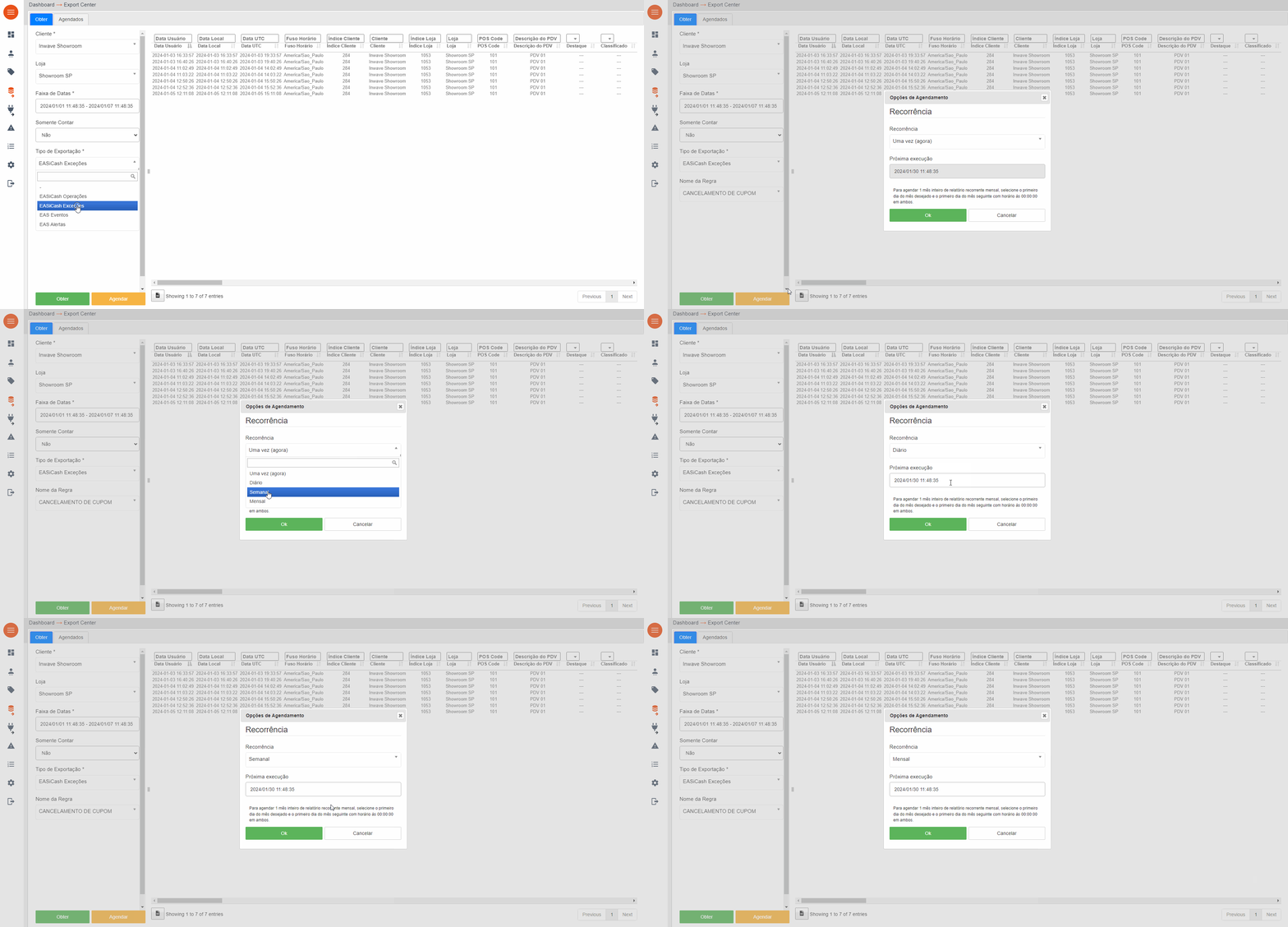
-
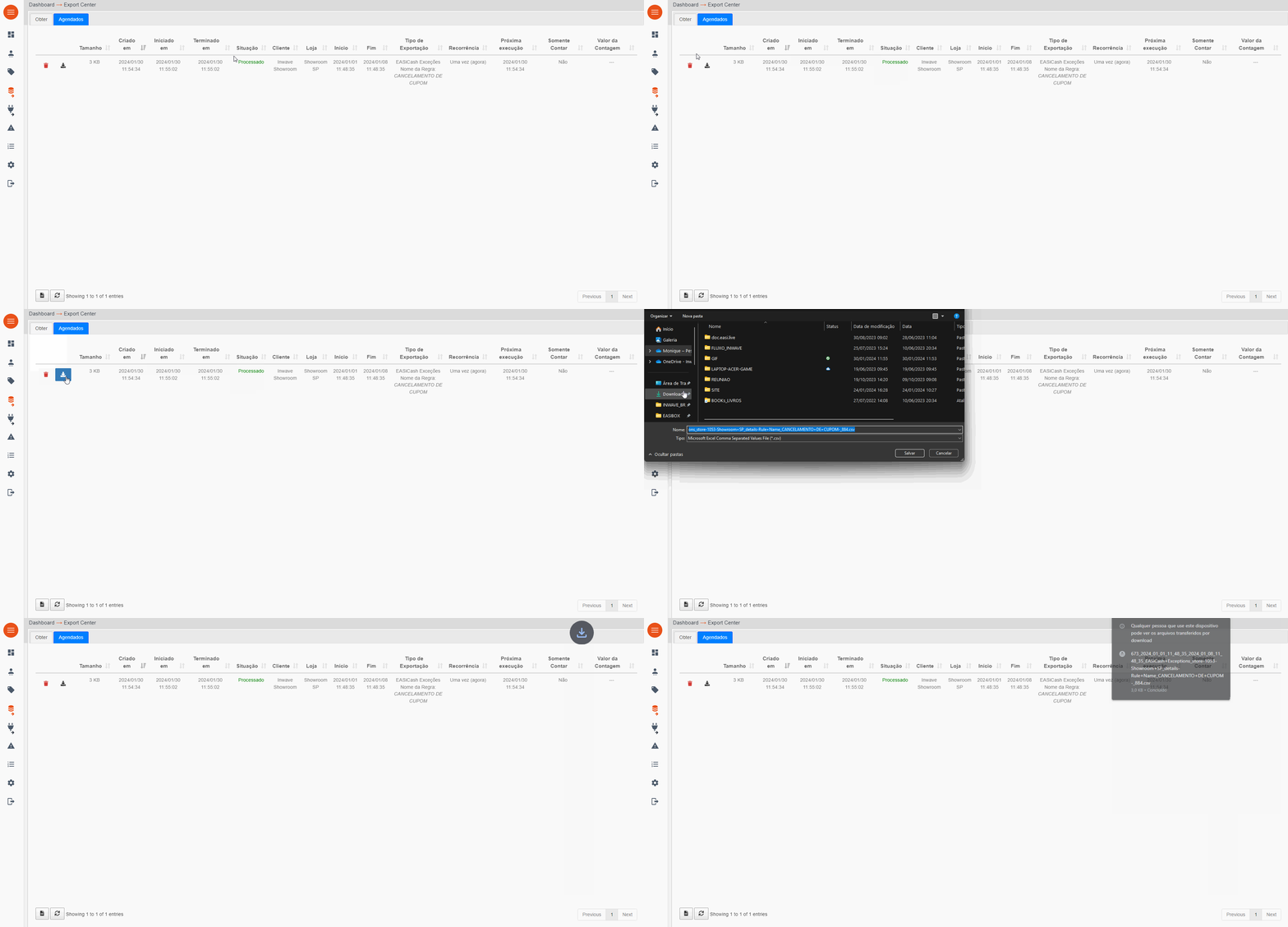
- Relatório Easicash Agendados (Tempo maior que 7 dias é agendado o processo no servidor).
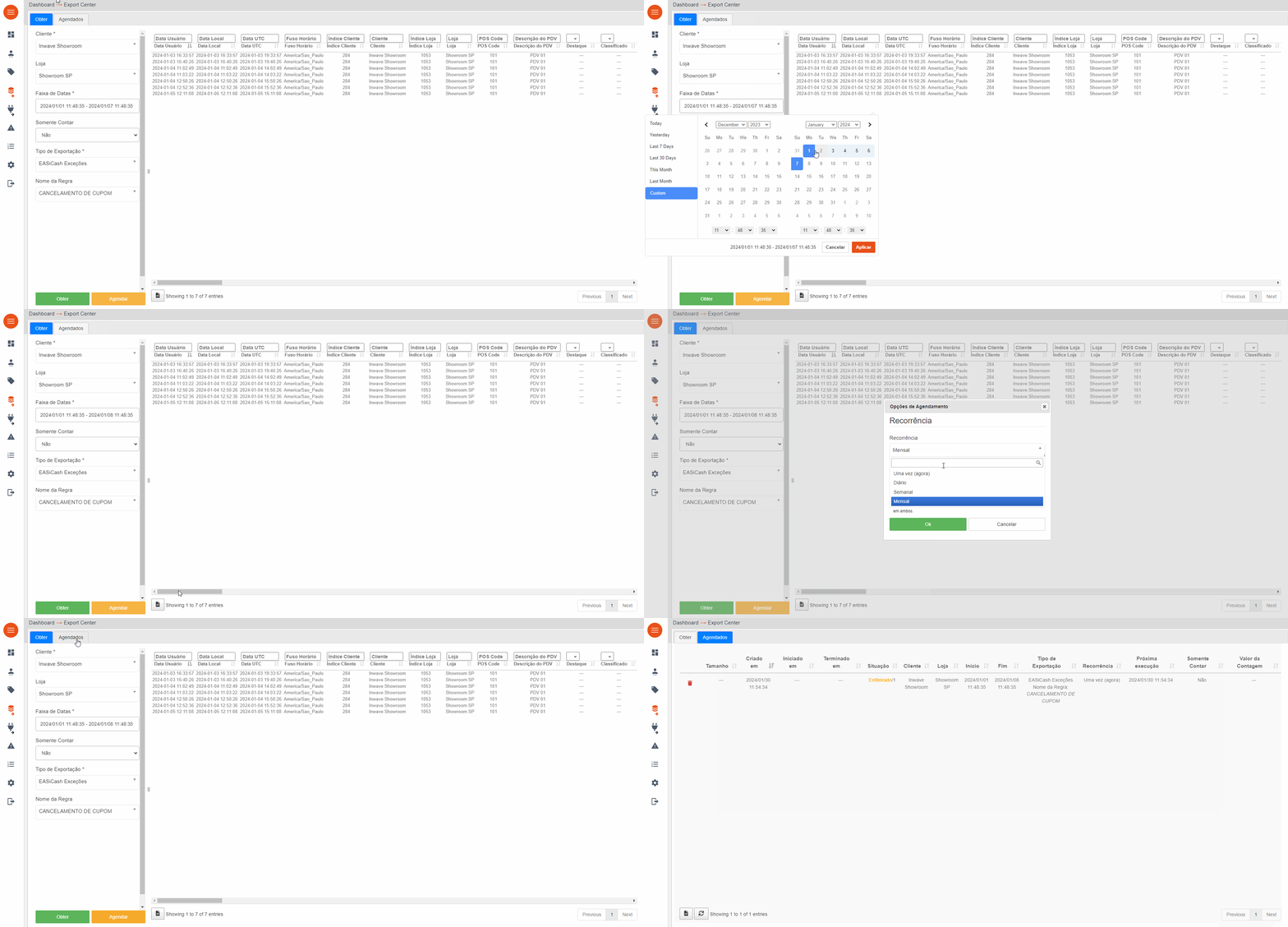
- Relatório Easicash Agendados (Tempo maior que 7 dias é agendado o processo no servidor).
- O relatório agendado foi gerado com sucesso.
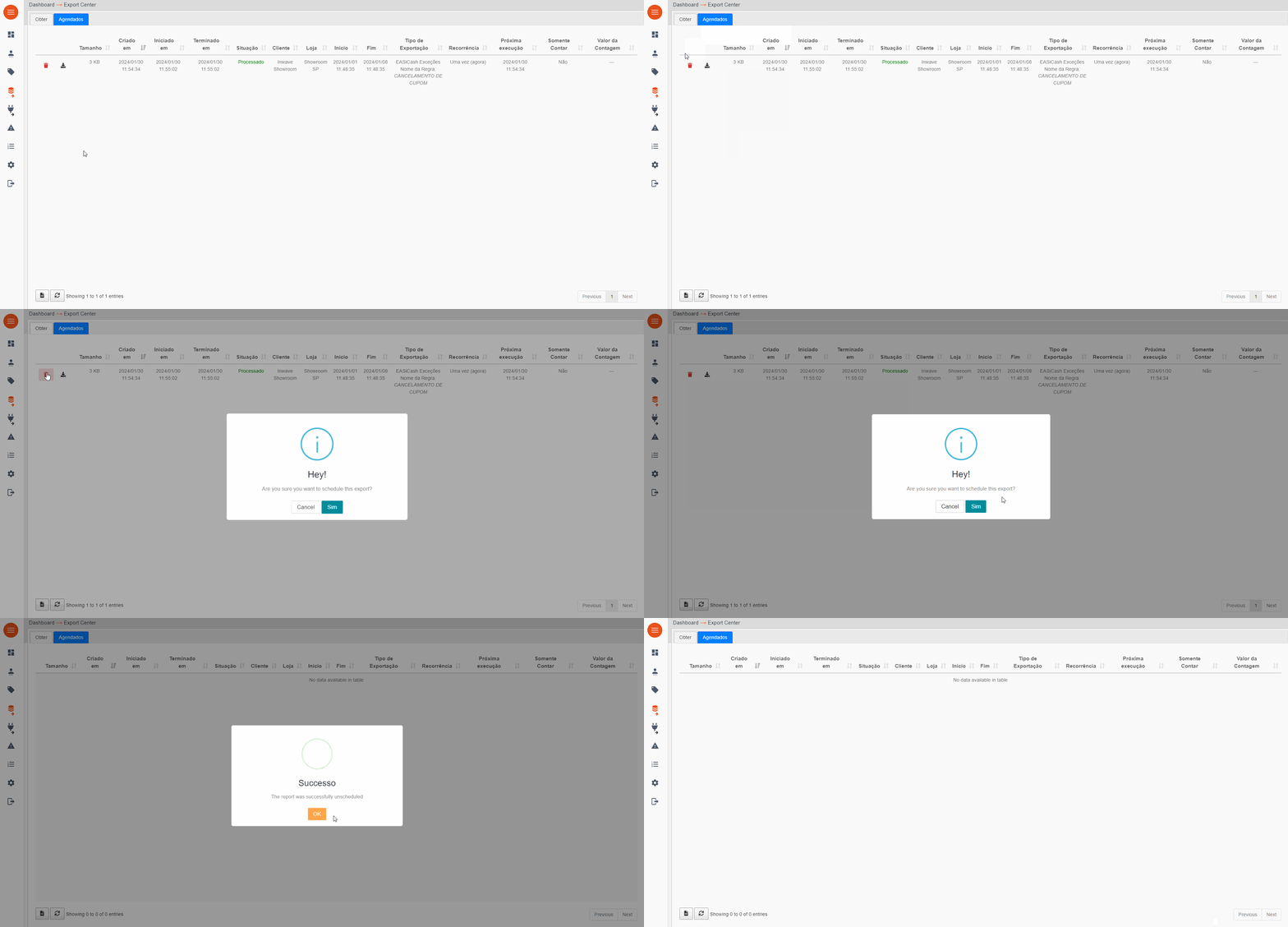
- Opção de deletar a listagem de relatórios agendados.
-
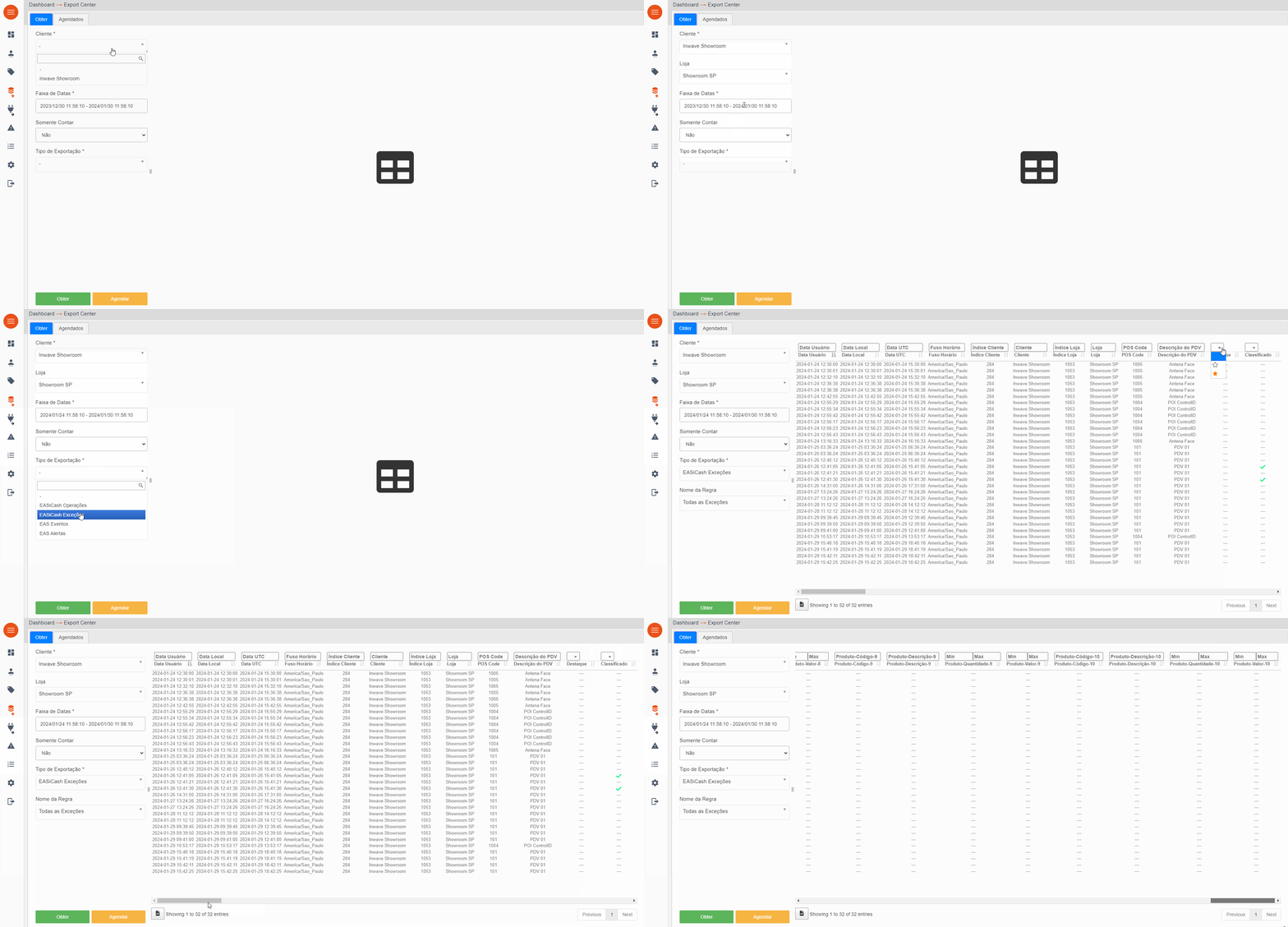
Os relatórios do Easicash possuem mais opções de filtro dentro do resultado.
-
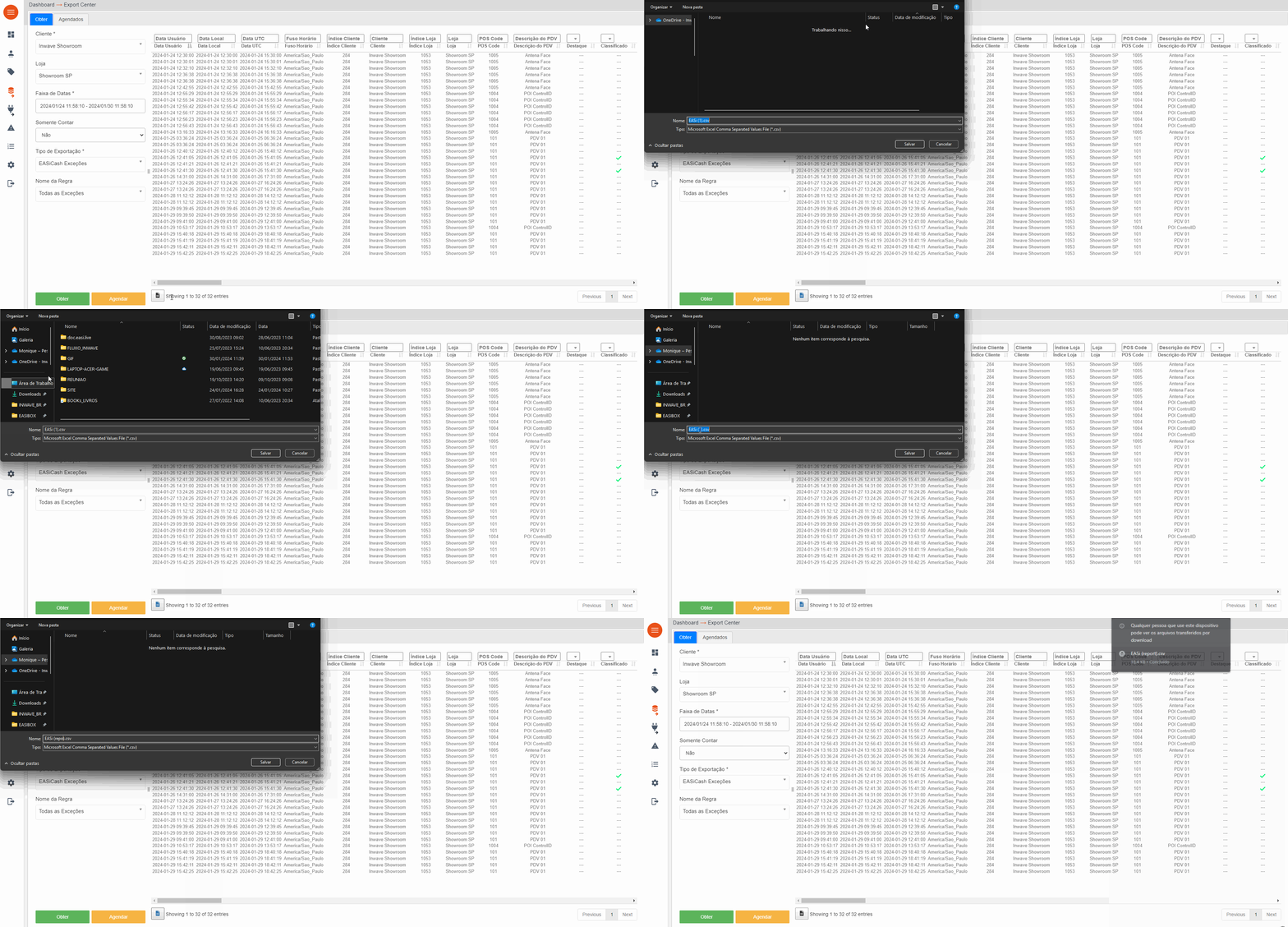
O relatório oferece a opção de exportar para CSV com o filtro aplicado. (OBS: Irei refazer o GIF)
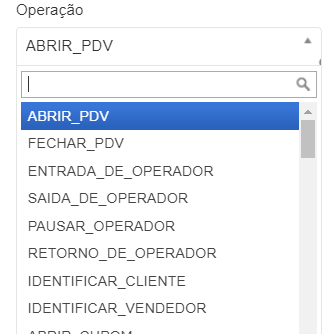
- EasiCash Operações
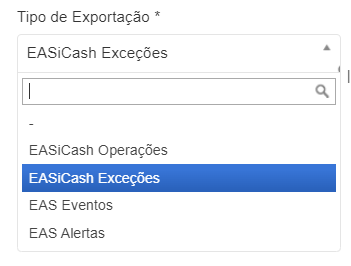
- EasiCash Exceções
¶ Diagrama de informações
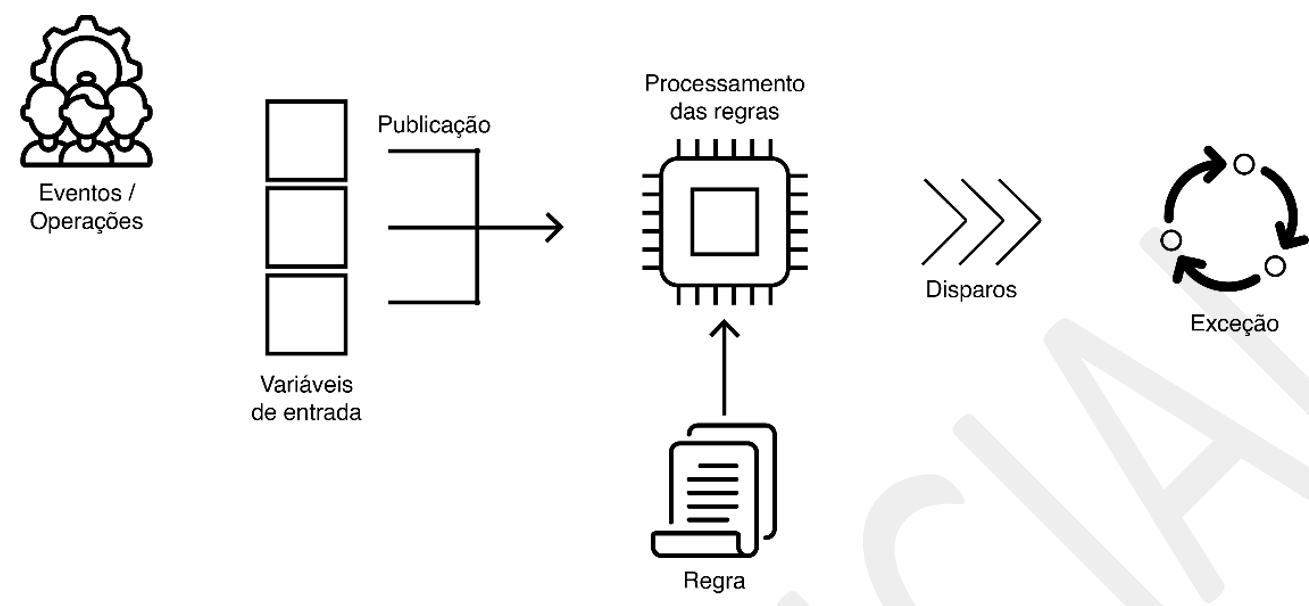
- Regra
Regra é o conjunto de estruturas condicionais e operadores que através de eventos publicados disparam exceções válidas.
- Eventos
Evento é um acontecimento que é publicado com informações úteis ao sistema Darwin/EASiCash.
Nesse sentido, um evento pode ser uma ação humana, uma resposta a uma ação humana ou resposta automática de outro sistema.
- Variáveis de entrada
Variáveis de Entrada são propriamente as informações úteis ao Darwin/EASiCash identificada por uma chave única dentro do evento. Um determinado evento pode ter múltiplas variáveis de entrada.
- Processamento de Regras
Processamento de Regras é a parte do sistema onde as regras inseridas pelo usuário são correlacionadas com as informações do evento, ou seja, as variáveis de entrada.
- Exceção
Exceção é a uma informação que é disparada pelo sistema quando existe um casamento de uma regra com informações de um evento.
- Variáveis de Entrada
São informações úteis ao sistema disponíveis através de uma publicação que em última instância geram exceções
Atualmente as variáveis de entrada podem ser de 3 tipos:
- Operação: Originárias da operação relacionadas a integração de frente de caixa
- EAS: Originárias dos eventos relacionados ao EAS (alarme e desativação)
- Processada: Originárias do tratamento das informações dos itens anteriores
¶ Interface | Tempo Real
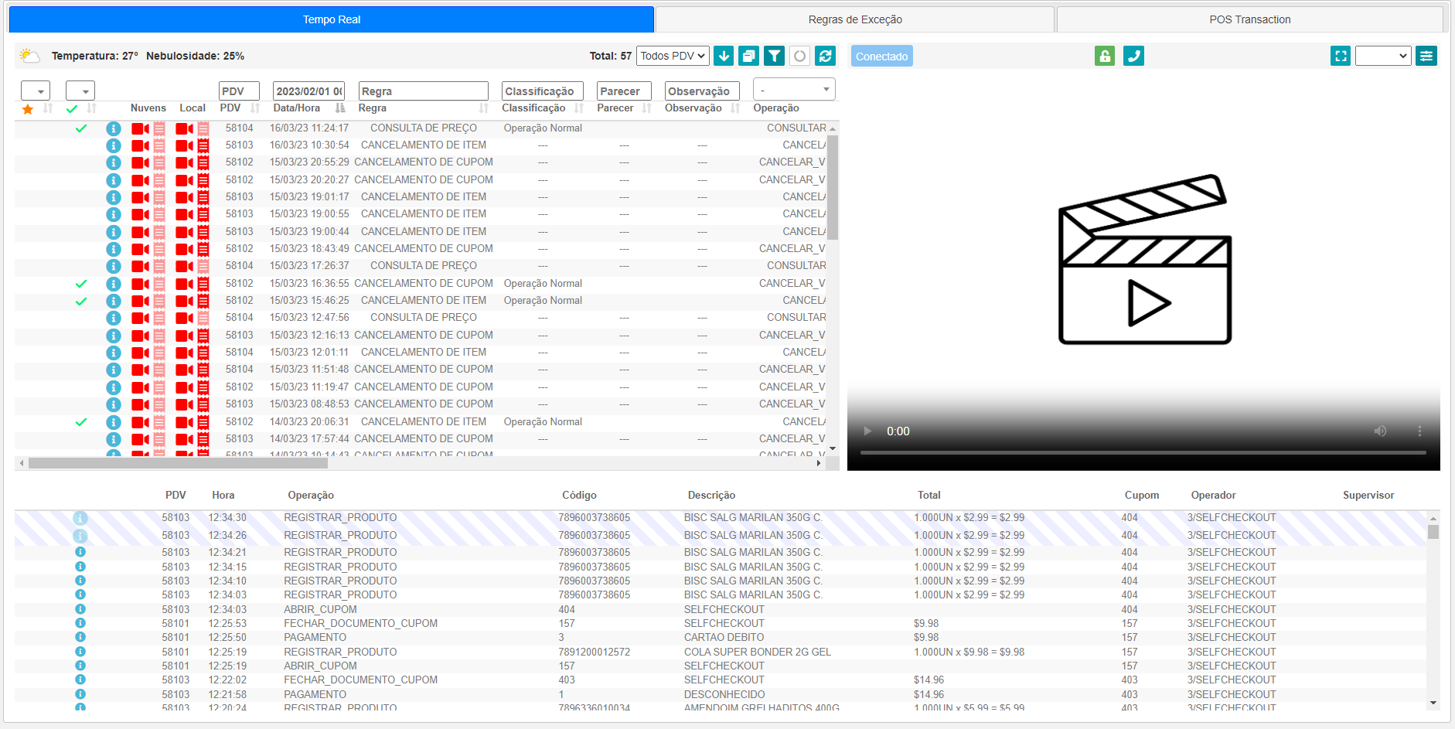
- Painel de Controle:

Total dos itens listados

Lista de Checkouts: exibe a lista de checkouts que estão sendo monitorados

Download: permite baixar a lista de checkouts em formato CSV

Permuta

Filtro: ativa o painel de filtros para permitir filtrar as exceções por diferentes critérios

Ao Vivo: atualiza a interface em tempo real para exibir as exceções mais recentes

Atualiza

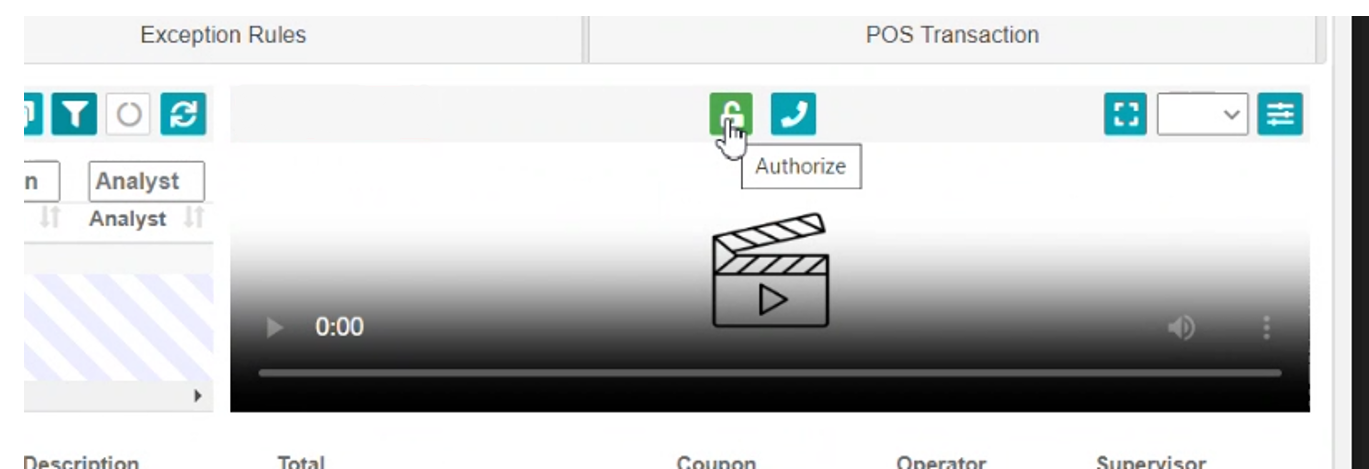
Exibe o status da conexão da câmera/NVR e só permite visualizar o vídeo ao vivo quando está conectado

Authorize: função para o fiscal remoto autorizar um checkout

Call POS: faz contato com o checkout

Tela Cheia: exibe apenas o vídeo e suas operações em tela cheia

Listagem de Checkout: exibe o vídeo apenas do checkout selecionado

Opções: permite configurar o modo de visualização da interface, incluindo exibir automaticamente o vídeo do PDV durante nova exceção, emitir alerta sonoro em caso de nova exceção e habilitar o modo de visualização avançado.

Os filtros disponíveis permitem filtrar as exceções por diferentes critérios:

As exceções marcadas como importantes são aquelas que foram identificadas como mais críticas ou relevantes para a operação. Geralmente, essas exceções requerem uma atenção especial dos responsáveis pela gestão do processo, pois podem indicar falhas ou problemas que precisam ser solucionados rapidamente para garantir a qualidade e a eficiência dos processos.

O filtro "Checar se as exceções foram avaliadas ou não" é útil para verificar se as exceções foram analisadas ou não pelos responsáveis. Essa opção permite filtrar as exceções que ainda não foram avaliadas, facilitando o acompanhamento do progresso da análise das exceções.

O filtro "Ponto de venda" permite selecionar as exceções registradas em um ponto de venda específico. É possível filtrar as exceções por número ou nome do ponto de venda. Isso pode ser útil para avaliar o desempenho de um determinado ponto de venda em relação a outros ou para investigar um problema específico em um ponto de venda.

O filtro "Hora da operação" permite pesquisar exceções com base no horário em que ocorreram. É possível especificar um intervalo de tempo para a pesquisa ou buscar exceções em um horário específico. Isso pode ser útil para analisar as atividades do ponto de venda em um determinado período de tempo.

A regra que gerou a exceção se refere à condição que foi configurada no sistema para identificar determinadas operações ou transações que podem ser consideradas suspeitas ou fora do padrão. Quando uma exceção é disparada, a regra que foi aplicada para identificá-la é registrada no sistema, permitindo que os usuários possam identificar qual a condição foi atendida para que a exceção fosse gerada. Essa informação é importante para que os usuários possam entender melhor o contexto da exceção e tomar as ações necessárias para lidar com a situação.

O tipo de ocorrência se refere à categoria geral da exceção identificada pelo sistema. Algumas possíveis categorias incluem:
- Operação Normal
- Erro Operacional
- Possível Fraude
- Em Validação
Essa categorização ajuda a agrupar as exceções por tipo e facilita a análise e o acompanhamento de problemas recorrentes em cada categoria.

Subtipo de ocorrência é uma classificação mais detalhada da ocorrência registrada no sistema. Geralmente, é uma subdivisão do tipo de ocorrência e ajuda a entender melhor qual foi o problema ou evento que gerou a exceção. Por exemplo, se o tipo de ocorrência for "Operação fora do horário permitido", o subtipo de ocorrência pode ser "Funcionário operando caixa após o horário de fechamento". Dessa forma, é possível ter uma visão mais detalhada do que aconteceu em cada ocorrência e tomar medidas para evitá-las no futuro.

O detalhamento da ocorrência é uma descrição mais detalhada da exceção ou ocorrência que foi registrada pelo sistema. Pode incluir informações como a natureza da operação, a razão pela qual a exceção foi acionada, informações sobre os itens envolvidos na operação, entre outras informações relevantes. Por exemplo, se a exceção foi acionada porque um cliente tentou usar um cupom expirado, o detalhamento da ocorrência pode incluir informações como o código do cupom, a data de validade do cupom e a mensagem de erro exibida para o cliente.

Para filtrar as exceções pela informação do analista que as avaliou, é possível utilizar a opção de filtro e selecionar a opção "Analista” e, em seguida, digitar o nome do analista desejado. O sistema irá exibir apenas as exceções que foram avaliadas por esse analista específico. Se o código/número do analista também estiver disponível no sistema, é possível digitá-lo no filtro para refinar ainda mais a busca.

Esse filtro permite filtrar as exceções com base na operação que foi disparada pelo operador ou supervisor. Ou seja, é possível filtrar exceções com base na operação que foi realizada no checkout, e quem a realizou. Por exemplo, é possível filtrar exceções que foram geradas quando um operador específico fez uma determinada operação, ou exceções que foram geradas quando um supervisor específico fez uma determinada operação.

O filtro "Cupom Code" permite que você pesquise exceções com base no código do cupom. Isso pode ser útil para encontrar exceções associadas a um cupom específico. Para usar o filtro, você pode digitar o código do cupom no campo de pesquisa ou selecionar uma opção de um menu suspenso, se disponível. Ao aplicar o filtro, o sistema exibirá apenas exceções que correspondam aos critérios de pesquisa do Cupom Code.

Esse filtro permite pesquisar as exceções pelo código relacionado à operação que gerou a exceção. Por exemplo, se uma exceção foi gerada durante uma operação de cancelamento de venda, o código relacionado a essa operação pode ser usado como filtro para encontrar todas as exceções geradas durante esse tipo de operação. Isso pode ser útil para identificar problemas recorrentes em um determinado tipo de operação.

O filtro "Descrição da operação" permite buscar exceções com base em uma descrição específica da operação que foi registrada. Por exemplo, se a exceção estiver relacionada a um desconto aplicado, a descrição da operação poderia ser "Desconto", e o filtro permitiria pesquisar todas as exceções que foram geradas em operações com essa descrição.

Para filtrar por quantidade de itens envolvidos na operação, é possível utilizar dois campos: "Quantidade de itens envolvidos na operação (mínimo)" e "Quantidade de itens envolvidos na operação (máximo)". O usuário pode preencher um ou ambos os campos, dependendo da necessidade de filtragem.
Por exemplo, se o usuário quiser ver todas as exceções em que a quantidade de itens envolvidos foi maior do que 10, ele pode preencher o campo "Quantidade de itens envolvidos na operação (mínimo)" com o valor 10. Se quiser ver todas as exceções em que a quantidade de itens envolvidos foi menor do que 5, ele pode preencher o campo "Quantidade de itens envolvidos na operação (máximo)" com o valor 5.
Caso o usuário queira filtrar apenas por um valor específico de quantidade de itens envolvidos na operação, ele pode preencher ambos os campos com o mesmo valor.

Esse filtro permite a busca por exceções que envolvam uma determinada unidade na operação, como por exemplo, "kg", "m", "litro", entre outras. Ele pode ser usado para filtrar exceções com base nas unidades de medida envolvidas na operação que gerou a exceção. Ao selecionar uma unidade específica no filtro, serão exibidas apenas as exceções que envolvam essa unidade na operação.

Esse filtro permite selecionar exceções com base no valor da unidade envolvida na operação. É possível definir um valor mínimo e/ou máximo para o filtro. Por exemplo, se um usuário definir o valor mínimo como R$10, ele só verá exceções com uma unidade envolvida na operação que custe R$10 ou mais. O mesmo vale para o valor máximo, que permitiria aos usuários definir um valor máximo para a unidade envolvida na operação e filtrar as exceções de acordo com esse valor.

O filtro para "Valor total dos itens envolvidos na operação" permite pesquisar exceções que correspondem a um determinado intervalo de valores. É possível definir um valor mínimo e máximo para a pesquisa.

O filtro por "Código do operador que disparou a operação" permite buscar exceções com base no código do operador que iniciou a operação que gerou a exceção. Esse filtro é útil para identificar a atividade de um operador específico e para monitorar o desempenho do operador.
Com esse filtro, é possível filtrar exceções com base no código do operador que as gerou, permitindo que os supervisores rastreiem as atividades do operador e identifiquem possíveis problemas. Além disso, esse filtro ajuda a manter a responsabilidade dos operadores e a incentivar uma cultura de responsabilidade e segurança no local de trabalho.

O filtro "Descrição do operador que disparou a operação" permite pesquisar exceções com base na descrição do operador que realizou a operação que gerou a exceção. Com esse filtro, é possível filtrar exceções com base nas informações do operador que realizou a operação em questão. Por exemplo, se houver uma exceção gerada por uma operação de um operador específico, você pode pesquisar exceções geradas por esse operador usando esse filtro.

O filtro para Código do supervisor que disparou a operação permitiria a busca por exceções geradas por supervisores específicos.

O filtro para a descrição do supervisor que disparou a operação permite buscar exceções geradas por um determinado supervisor ou grupo de supervisores com base em sua descrição. Com esse filtro, é possível restringir a lista de exceções a apenas aquelas em que um supervisor específico está envolvido. Para utilizar o filtro de descrição do supervisor, basta inserir o texto desejado na barra de busca correspondente e acionar o botão de busca. O sistema retornará as exceções que atendem ao critério de busca especificado.
¶ Painel de Exceções

Clicando no ícone de informação abrirá uma janela adicional onde aparecerá na tela mais informações sobre o registro selecionado.
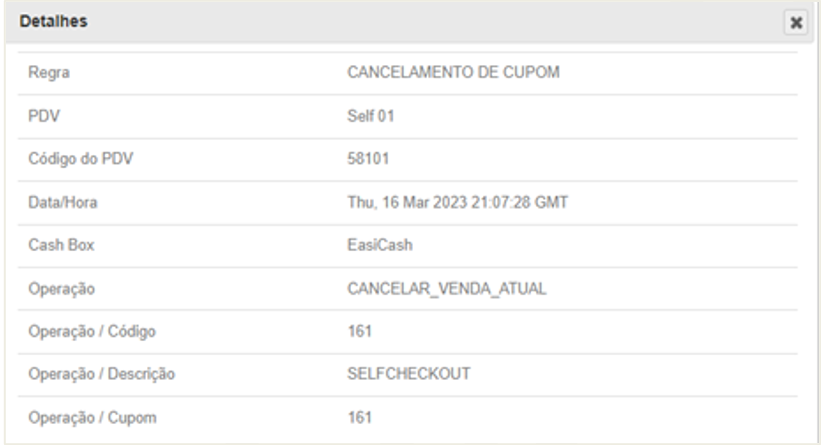
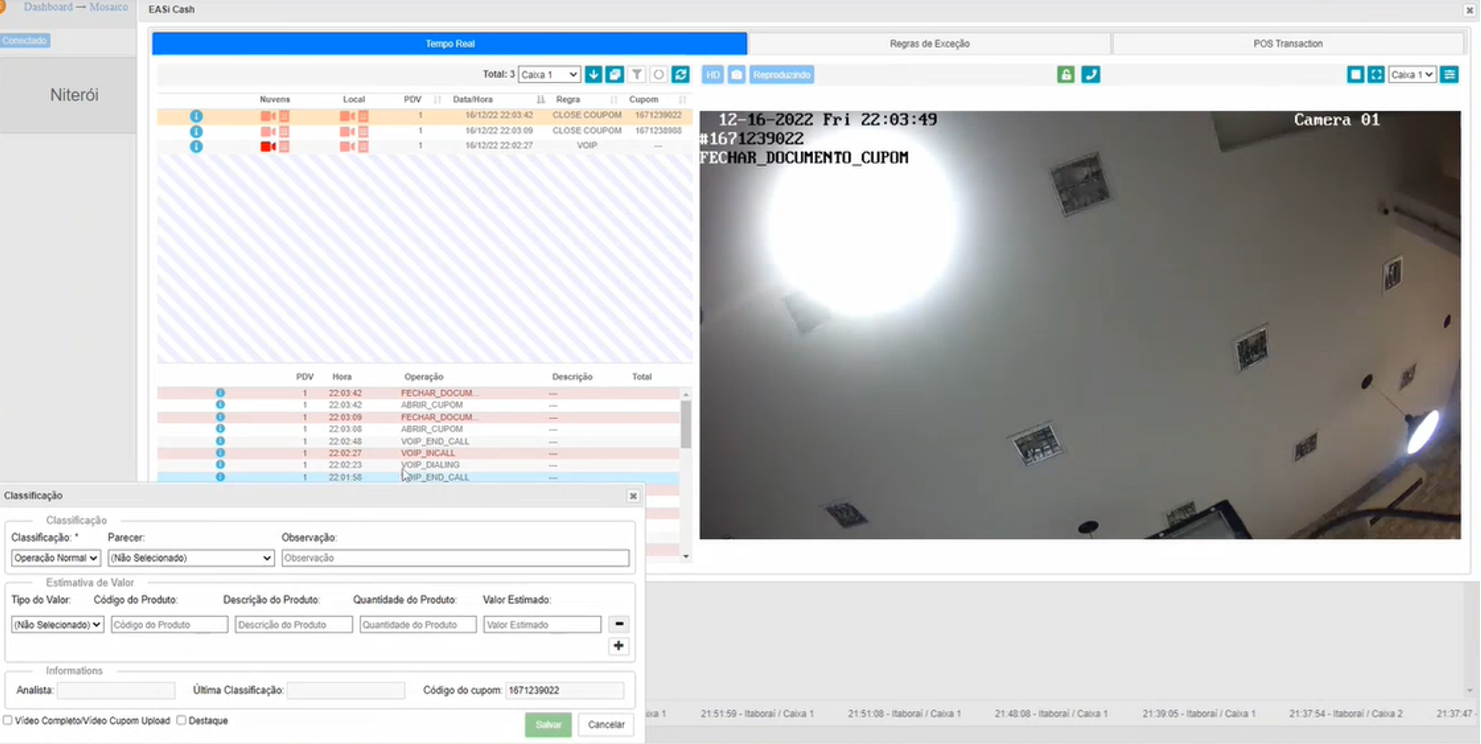
Ao dar dois cliques na exceção, será aberta uma janela com mais detalhes sobre a exceção, como a data e hora em que ocorreu, o tipo de exceção, o operador e o supervisor envolvidos, entre outras informações relevantes. Além disso, é possível classificar a exceção e adicionar observações sobre o ocorrido. Essa função é útil para registrar e monitorar as exceções que ocorrem na loja, buscando melhorar os processos e minimizar os erros.
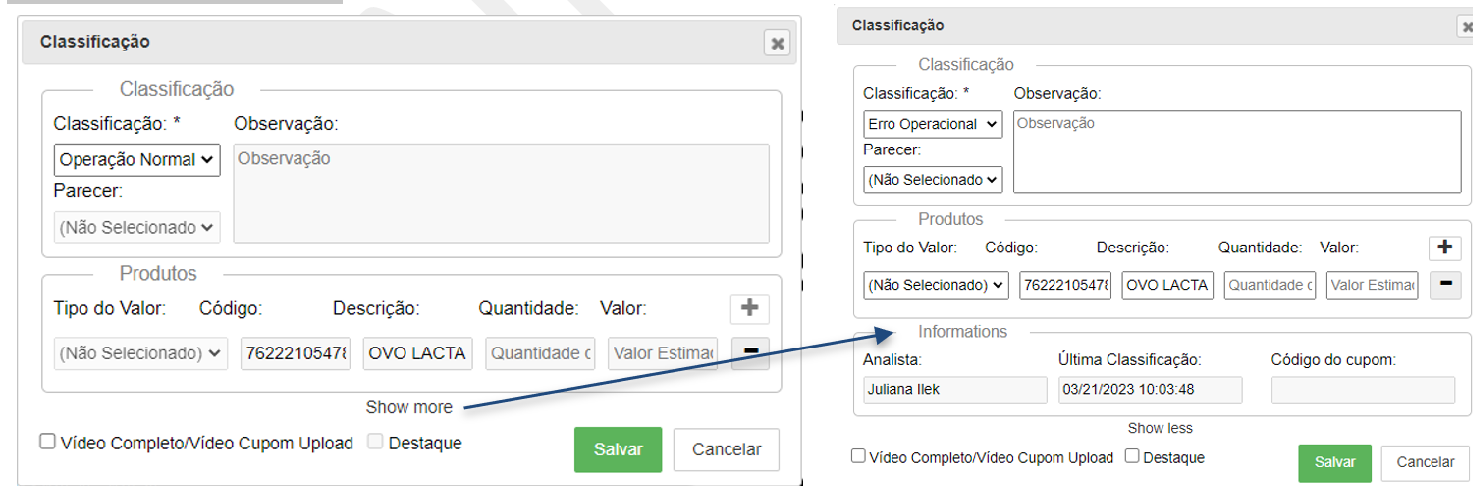
É possível classificar as exceções geradas em uma mesma operação em um cupom ao clicar duas vezes na operação correspondente. Isso permitirá que você acesse e edite as informações relacionadas a cada uma das exceções geradas e as classifique de acordo com as regras definidas. Essa funcionalidade é especialmente útil quando há várias exceções geradas em uma única operação e é necessário lidar com cada uma delas separadamente. Veja na imagem a seguir:
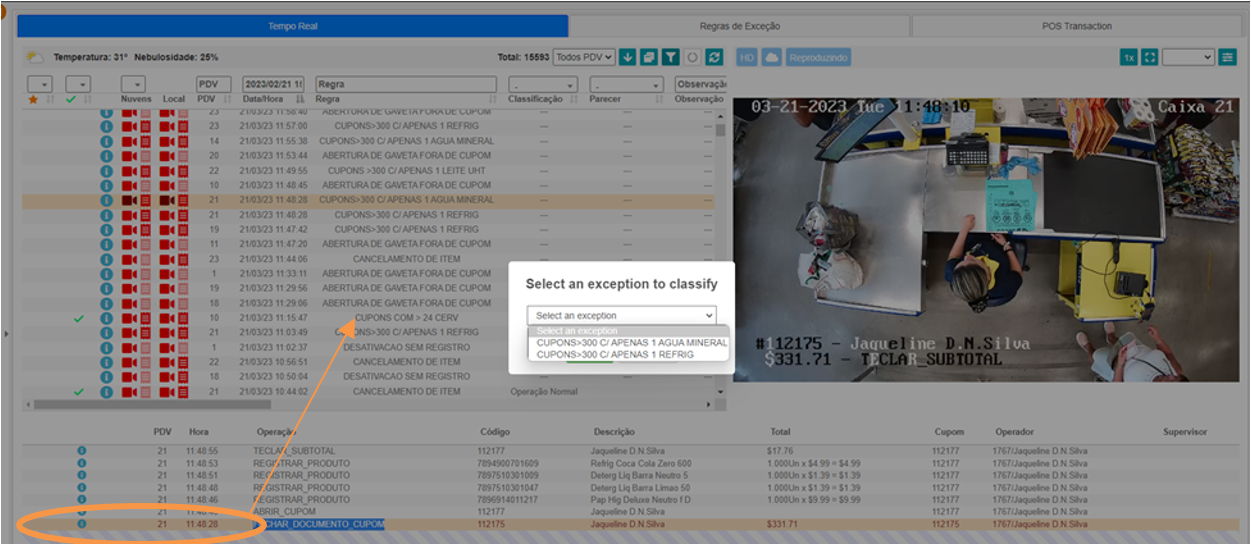
É comum em sistemas de gerenciamento de exceções utilizar uma marcação visual para indicar se um determinado item (no caso, a operação ou exceção) já foi visualizado por um usuário. Geralmente, essa marcação é feita por meio de cores diferentes ou ícones diferentes para destacar as exceções que já foram vistas e as que ainda não foram vistas. Essa marcação pode ser aplicada a nível de usuário, ou seja, cada usuário pode ter sua própria marcação de visualização para as exceções. Dessa forma, é possível ter um histórico de visualização por usuário e saber quais exceções foram visualizadas por quem.
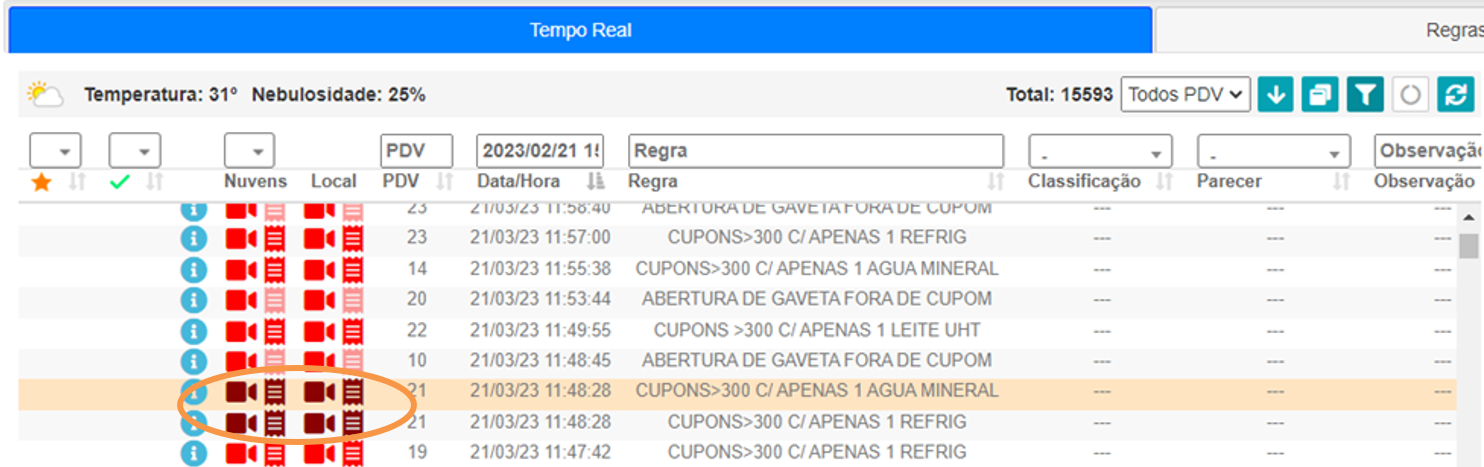
- Formas de visualizar o evento
Na aba Tempo Real, as opções de visualização de imagem "Local" e "Nuvem" se referem à origem da imagem transmitida para o sistema.
A opção "Local" exibe a imagem capturada pela câmera instalada fisicamente na loja e transmitida diretamente para o servidor local, sem passar por armazenamento em nuvem. Já a opção "Nuvem" exibe a imagem que é enviada para a nuvem e armazenada em servidores remotos antes de ser disponibilizada para visualização no sistema.
A escolha entre as opções "Local" e "Nuvem" pode depender da preferência do usuário ou da necessidade específica de cada situação, levando em consideração aspectos como segurança, disponibilidade de conexão de rede e qualidade da imagem.

Para visualização do videoclipe completo na nuvem ou local, clique no ícone de lista.

Para visualizar somente o clipe do evento na nuvem ou local, clique no ícone de câmera.
Observação: Para saber se o vídeo já foi transferido para a Nuvem, uma das opções é filtrar pela cor do ícone. Se o ícone estiver em vermelho "forte", significa que o vídeo já foi transferido para o armazenamento na Nuvem, enquanto se estiver em vermelho "fraco", ainda não foi transferido.
¶ Visualização das operações de caixa em tempo real
É possível auditar o que está sincronizado com uma regra de exceção e também acompanhar a loja em tempo real (ao vivo).

- Para visualizar os PDVs em tempo real, primeiro certifique-se de que o ícone está ativo.
- Em seguida, escolha o PDV que deseja visualizar na faixa de opções localizada no canto superior direito.
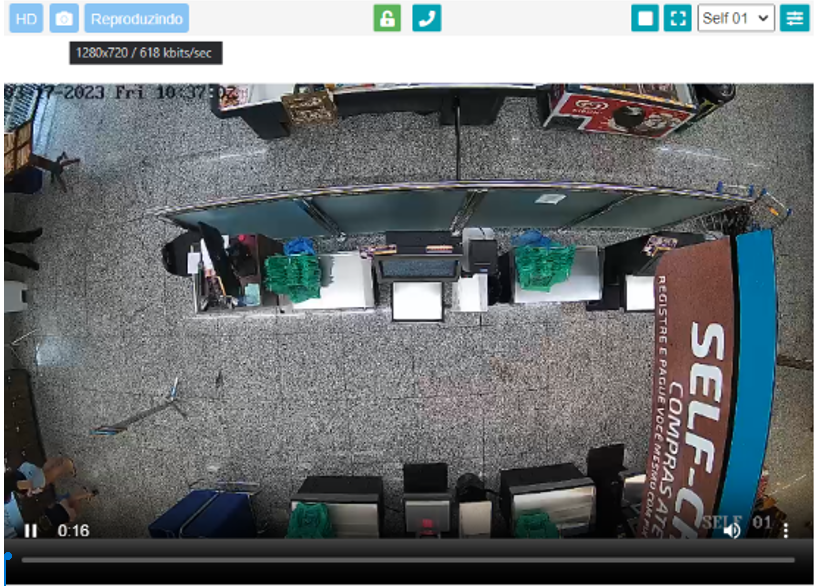

É possível desabilitar o modo de visualização avançado pelo ícone de opções localizado no canto superior direito, assim a tela ficará um pouco maior.

Se preferir, é possível colocar o vídeo em tela cheia. Para isso, basta clicar no ícone de tela localizado no canto superior direito.
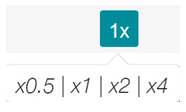
É possível aumentar e diminuir a velocidade de visualização do vídeo na Nuvem em 0,5x (um pouco mais lento que o normal), 1x (velocidade normal), 2x (duas vezes mais rápido que o normal) e 4x (quatro vezes mais rápido que o normal). Basta clicar no ícone de velocidade no canto superior direito.
¶ Dados da Integração
Janela de integração em tempo real: caso não apareçam dados aqui, pode ser que o PDV do checkout esteja com erro ou que a integração esteja desativada.
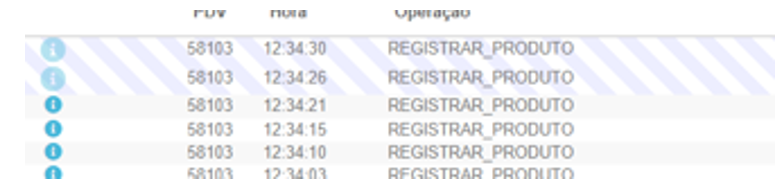
Operações que ainda não podem ser manipuladas
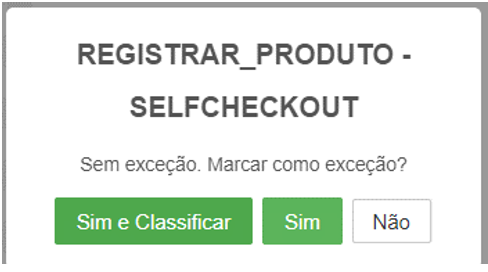
O modo de classificação manual permite ao usuário classificar uma exceção de forma manual, sem a utilização de regras automáticas. Nesse modo, o usuário analisa a exceção e atribui a ela uma classificação, selecionando uma das opções disponíveis. Essa opção é útil quando a exceção não pode ser classificada automaticamente por meio das regras pré-definidas ou quando o usuário deseja ter mais controle sobre a classificação.
¶ Interface | Regras de Exceção
Local onde são criadas as regras que determinarão as exceções a serem listadas.


- O ícone de mais (+) é usado para criar novas regras de exceção.
- O icone de lápis serve para editar uma regra criada, basta clicar no ícone de edição ao lado da regra desejada.
- O icone licheira serve para excluir a regra selecionada
- O icone de “ dois quadrados” essa opção permite copiar uma regra criada para outros checkouts da loja, sem a necessidade de criar a mesma regra individualmente para cada checkout. Isso pode facilitar o processo de configuração de exceções em múltiplos pontos de venda.

Sempre que criar uma regra o padrão e ativado.
- Como criar uma regra de exceção:
- Selecionar o PDV.
- Clicar no botão de “+” localizado no canto superior esquerdo e a tela de cadastro de novas regras irá aparecer.
- Digitar o nome da regra. Exemplo: Cupom > 100 com apenas 1 unidade de cerveja
- No box Operações, clicar em REGISTRAR_PRODUTO.
- No box Produtos, colocar no campo descrição ou código %CERV% - não esquecer de utilizar o símbolo %.
- Neste mesmo box, colocar nos dois campos de quantidade Menor/Maior ou igual o número 1.
- No box Cupom, colocar no campo Total (R$) maior ou igual 100.
- Mais no final da página, tem o box de Configurações de Regras para Nuvem. Neste caso, como é necessário o fechamento do cupom, flegar em “Subir vídeo do cupom (longo)”. Importante: esta configuração é de extrema importância para direcionamento do armazenamento em nuvem. Em exceções, que estão atreladas diretamente no evento, exemplo Cancelamento de Item, manter flegada a opção “Subir videoclipe (curto)”.
Atenção: A criação das regras é por PDV, caso a regra atenda todos os PDVs, é possível copiar para os demais PDVs ao clicar no botão copiar próximo ao “+”. Destacado em vermelho na imagem ao lado.
¶ Interface | POS Transaction
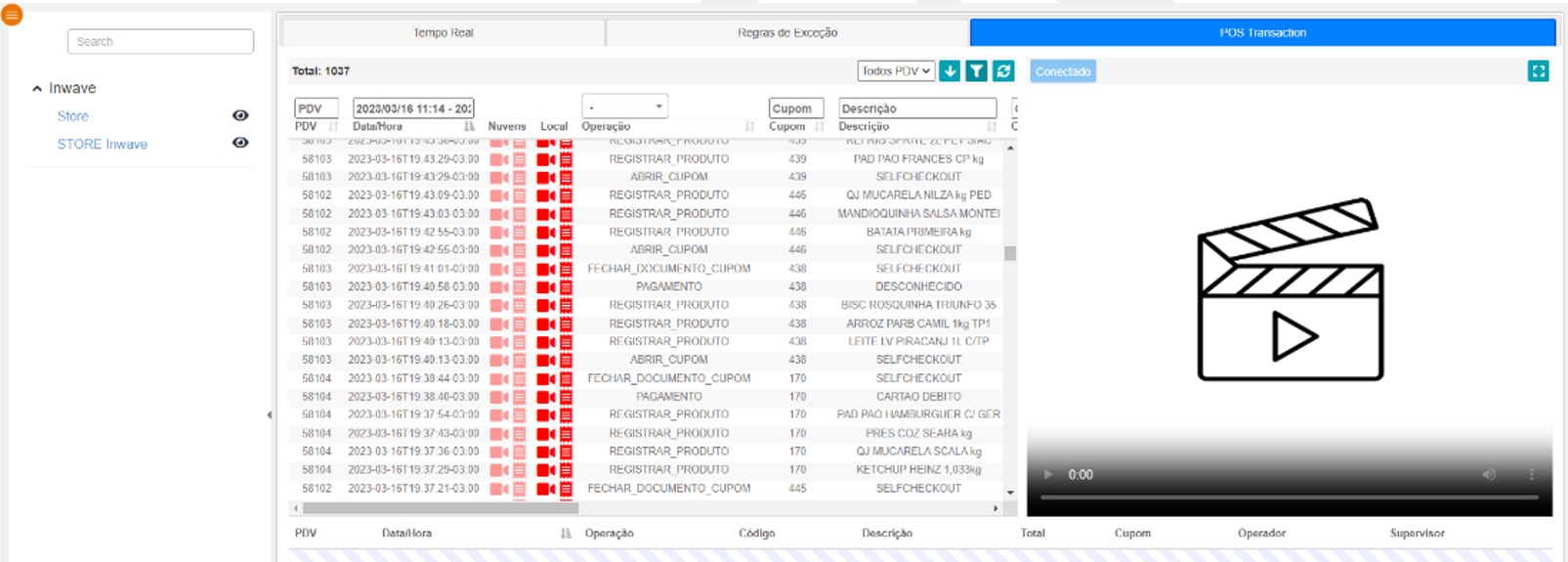
Aba POS Transaction, onde é possível visualizar todas as operações de caixa dos PDVs, independentemente de estar atrelada a uma exceção. Por exemplo, no caso de uma reclamação do cliente em relação ao registro de algum item, a consulta provavelmente será nesta aba.
Atenção: o sistema trás automaticamente um determinado período, portanto antes de realizar um filtro, verificar a coluna Data/Hora.
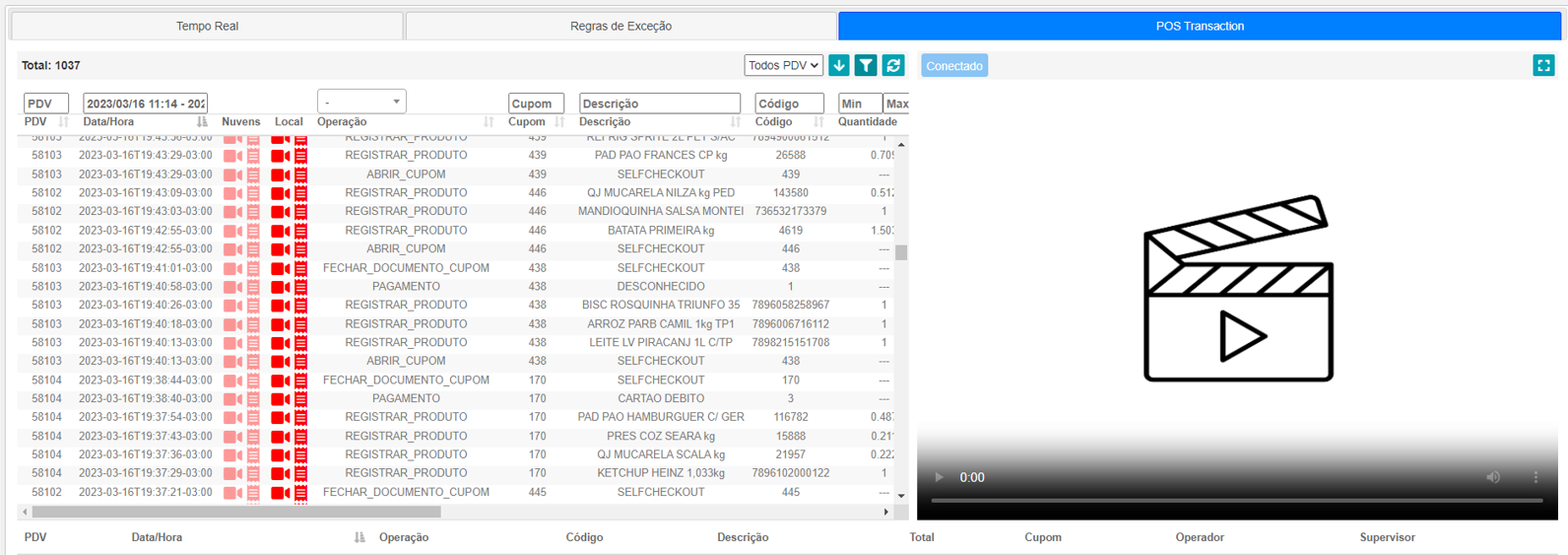
No caso se mais de uma loja com Easi Cash você pode clicar no painel lateral esquerdo para visualizar a lista.
¶ Mosaico
¶ Mosaico Cliente
Mosaico é um dashboard para organizar regras por cor e nível de prioridades.
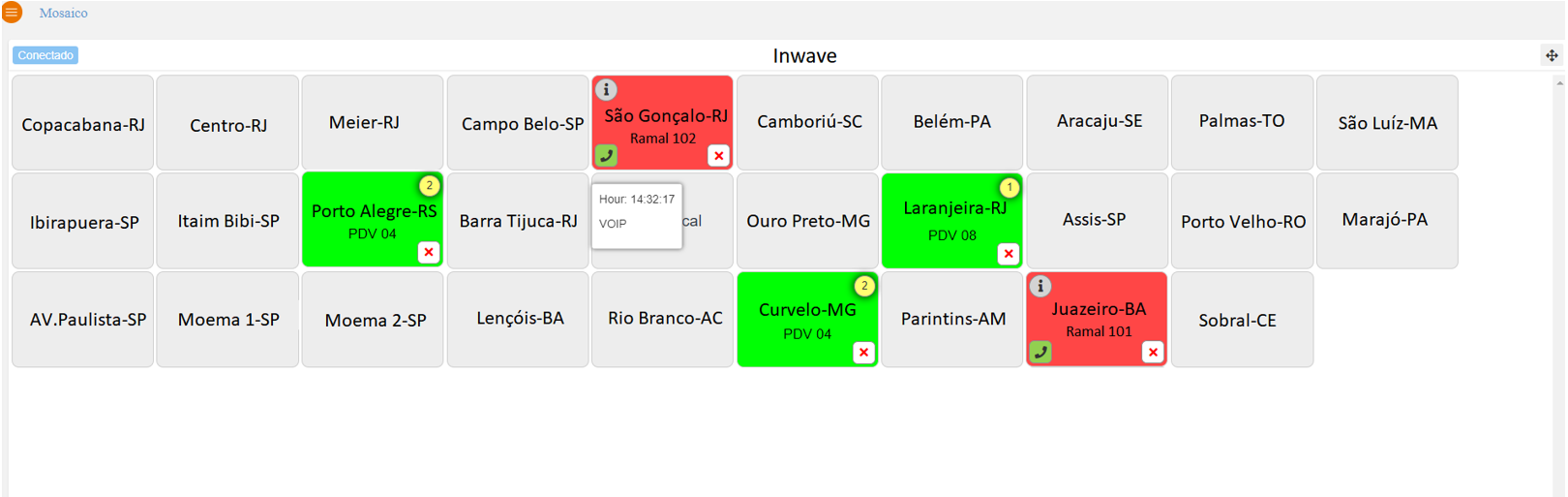
O Mosaico é um dashboard composto por vários quadrados que permite a organização de regras por cor e nível de prioridades. Essa ferramenta permite a junção de uma ou mais regras em uma só tag, definindo sua prioridade.
O Mosaico é uma ferramenta útil para aqueles que precisam lidar com muitas regras em seu trabalho. Com esse dashboard, é possível organizar as regras de acordo com sua importância, atribuindo cores e níveis de prioridades a cada uma delas. Dessa forma, é mais fácil visualizar quais são as regras mais importantes e quais são menos urgentes.
Além disso, o Mosaico permite que várias regras sejam agrupadas em uma só tag, o que facilita ainda mais a organização. Por exemplo, se houver várias regras relacionadas a uma determinada área, é possível agrupá-las em uma só tag, facilitando a visualização e o gerenciamento.
O Mosaico é uma ferramenta simples, mas eficaz para a organização de regras por cor e nível de prioridades. Com esse dashboard, é possível gerenciar suas regras de forma mais eficiente, economizando tempo e tornando seu trabalho mais produtivo.
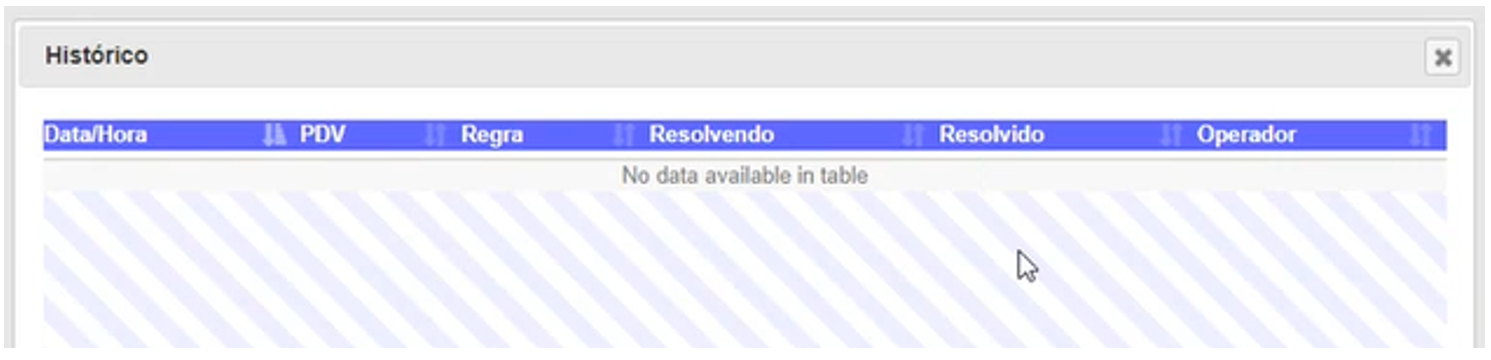
Além da organização por cor e nível de prioridades, o Mosaico também oferece recursos adicionais para facilitar a gestão das regras. Ao posicionar o mouse sobre uma loja na tela de mosaico, o usuário pode visualizar o histórico de intervenção realizado no dia, que é exibido por meio de um ícone de informação (i). Isso permite que o usuário saiba quais ações foram tomadas em relação àquela loja, o que pode ser útil para o planejamento de intervenções futuras.
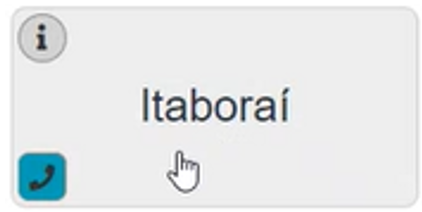
Além disso, se o Mosaico estiver integrado a um sistema de telefonia VOIP, será exibido um ícone de telefone junto ao histórico de intervenção. Isso permite que o usuário faça uma ligação para a loja diretamente a partir do Mosaico, facilitando a comunicação entre as equipes e agilizando a resolução de problemas.
Esses recursos adicionais tornam o Mosaico ainda mais completo e eficiente para a gestão de regras. Com a visualização do histórico de intervenção e a possibilidade de fazer ligações diretamente do dashboard, o usuário tem acesso a informações importantes e pode agir de forma mais rápida e eficiente para resolver problemas e melhorar a gestão das lojas
O Mosaico também pode indicar a prioridade das exceções por meio de um ícone com três bolinhas, exibido no canto superior direito. Essas bolinhas representam as prioridades das exceções associadas àquela loja e ajudam o usuário a identificar rapidamente as exceções mais urgentes.
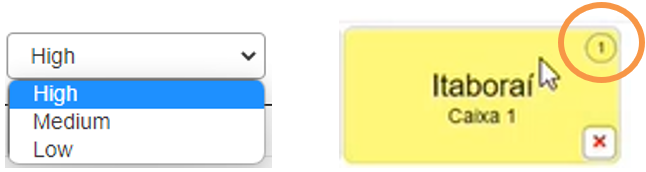
1 - Alta prioridade
2 - Média prioridade
3 - Baixa prioridade
Ao visualizar o ícone com as bolinhas, o usuário pode entender rapidamente quais são as exceções que precisam ser tratadas com mais urgência, permitindo que ele planeje suas ações de acordo com as prioridades definidas. Isso ajuda a evitar a perda de tempo com exceções menos urgentes e garante que as intervenções sejam realizadas de forma mais eficiente.
¶ Personalização da Ordem das Lojas no Mosaico
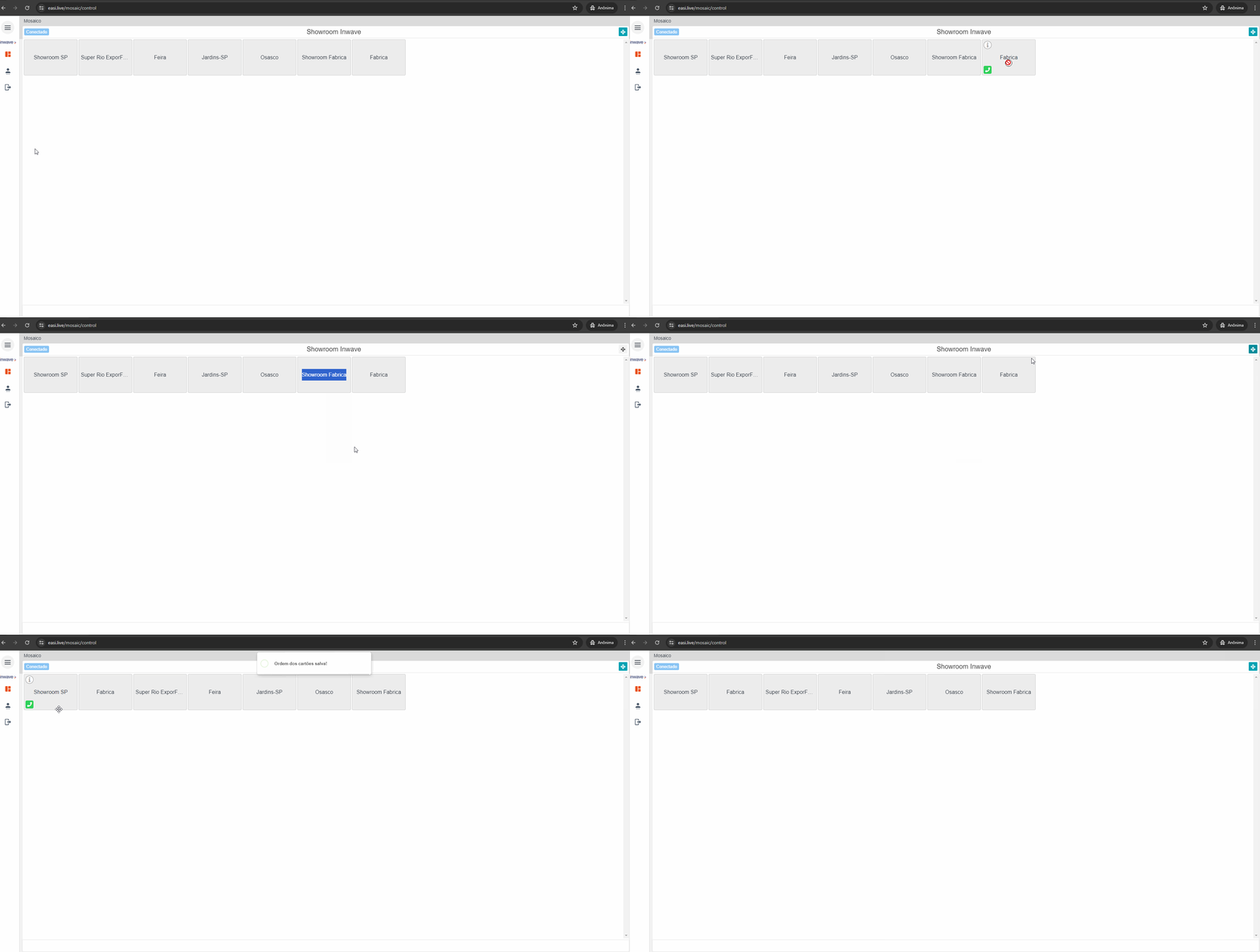
O usuário tem a capacidade de personalizar a ordem em que as lojas são exibidas no mosaico. Para fazer isso, basta ativar o "Modo de Reorganização das Lojas" . Uma vez ativado, o usuário pode clicar e arrastar os blocos de exibição para reposicioná-los conforme sua preferência. Após ajustar os blocos para a ordem desejada, é importante aguardar a confirmação na tela de que as alterações foram salvas.
Esta alteração é salva individualmente para cada usuário, portanto, a nova ordem das lojas será visível apenas para o usuário que realizou a modificação.
¶ Call Center
O usuário Call Center usa o Mosaico para monitorar o desempenho dos operadores e identificar possíveis problemas no atendimento ao cliente. Com o Mosaico, eles podem acompanhar as exceções geradas pelo sistema e tomar decisões para melhorar a qualidade do atendimento
Clicando no ícone do cadeado você acessa o modo de desbloqueio do checkout, via VNC (Remote) ou Direct (Integração do Sistema de frente de caixa). Isso permitirá que você desbloqueie o checkout.
- • Para o tipo VNC (Remote), ao clicar no cadeado, será aberta a conexão de acesso remoto VNC à máquina do checkout bloqueado, permitindo que você realize o desbloqueio da venda por meio do acesso ao sistema de frente de caixa.
- • Para o tipo Direct, ao clicar no ícone do cadeado, o sistema realizará o desbloqueio do checkout de forma integrada, sem a necessidade de acessar remotamente a máquina.