¶ Modelos de Classificação Dinâmica
Created on: 08/01/2026
Este guia explica, de forma clara e prática, como utilizar a funcionalidade de personalização da janela de classificação, permitindo adaptar os campos às necessidades da loja, ao modelo de negócio e a cada tipo de exceção.
Com os Modelos de Classificação Dinâmica, cada exceção pode ter sua própria estrutura de campos, criada e mantida pelo distribuidor, cliente ou administrador. Isso substitui o antigo modelo único e fixo, tornando o processo de análise mais completo, organizado e adequado a cada situação.
💡 Exemplo
Uma exceção de “Produto sem registro” pode solicitar código e descrição do produto, enquanto uma exceção de “Erro de operador” pode solicitar apenas o nome e o motivo.
¶ Acesso à funcionalidade
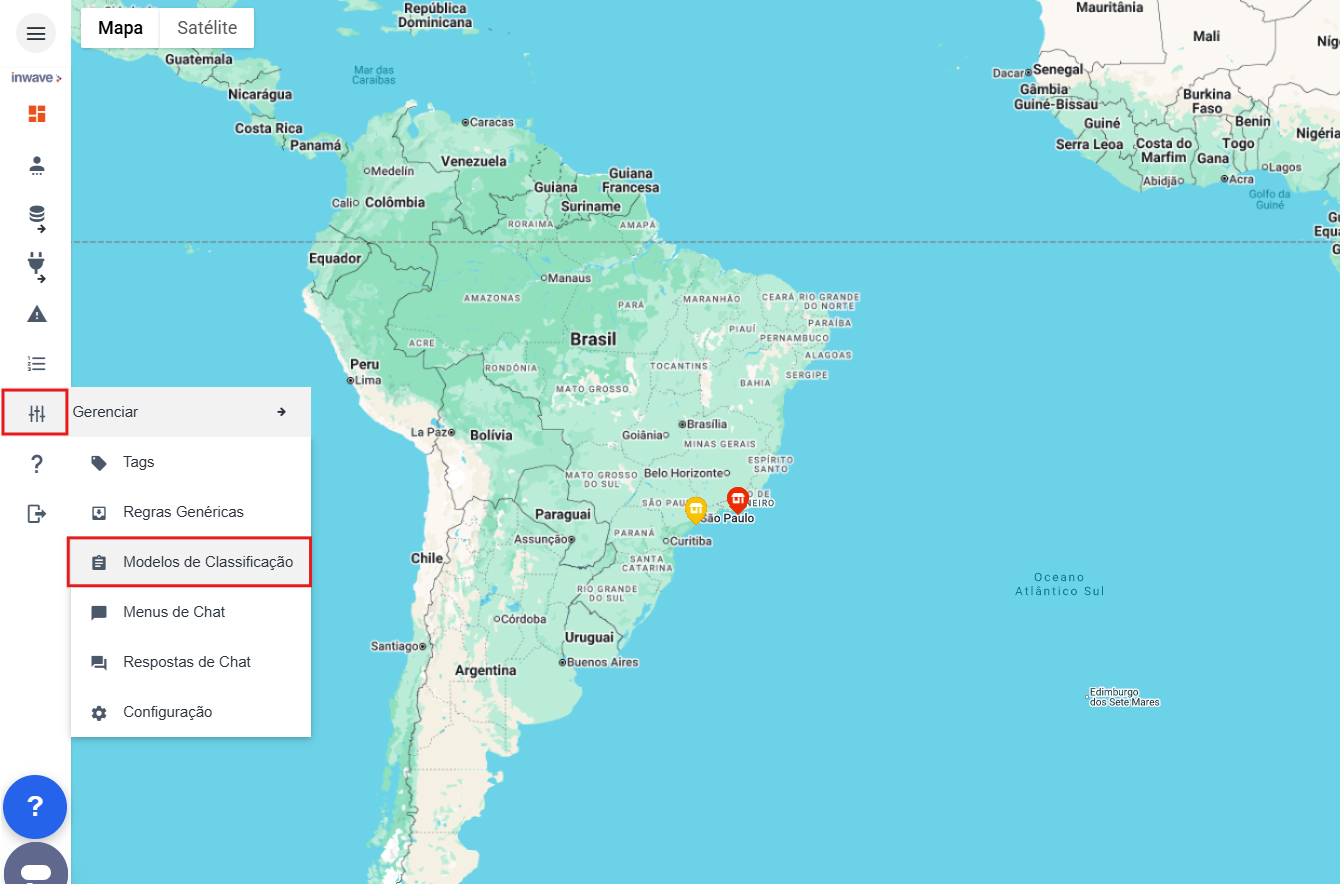
- Acesse o menu lateral.
- Selecione Gerenciar.
- Clique em Modelos de Classificação.
Você será direcionado para a tela onde é possível criar e gerenciar modelos personalizados de classificação.
¶ Visão geral da tela
¶ Lado esquerdo
-
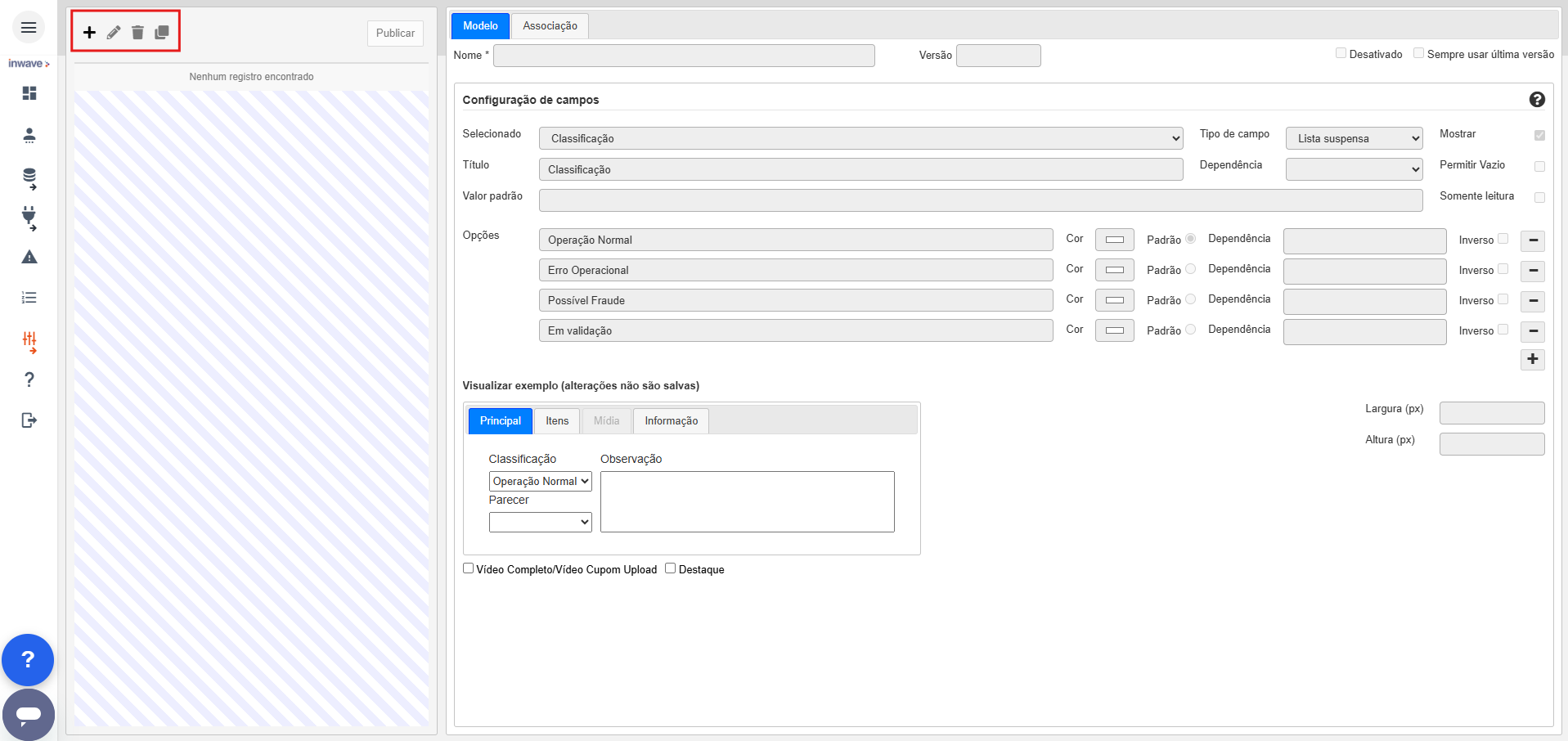
Na área esquerda da tela, podemos ver a listagem dos modelos de classificação já criados.
-
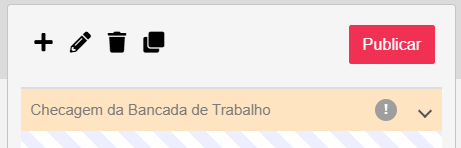
Também estarão disponíveis os botões para gerenciá-los:
- Criar
- Editar
- Excluir
- Duplicar
- Salvar Alterações
- Cancelar Alterações
¶ Lado direito
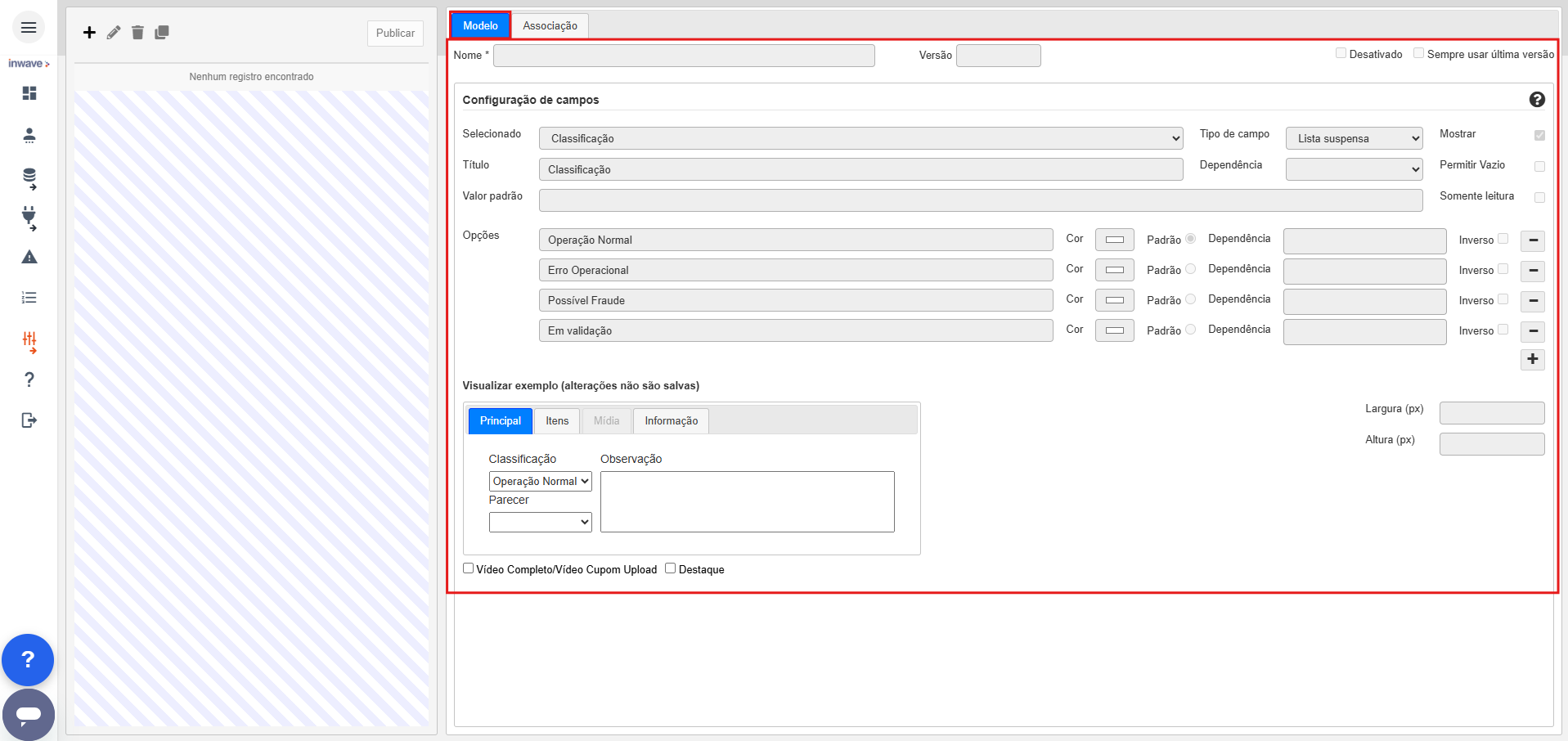
Na aba Modelo, você encontrará:
- Opções de personalização dos campos da classificação
- Pré-visualização em tempo real, exibido na parte inferior da tela, permitindo visualizar imediatamente as alterações realizadas
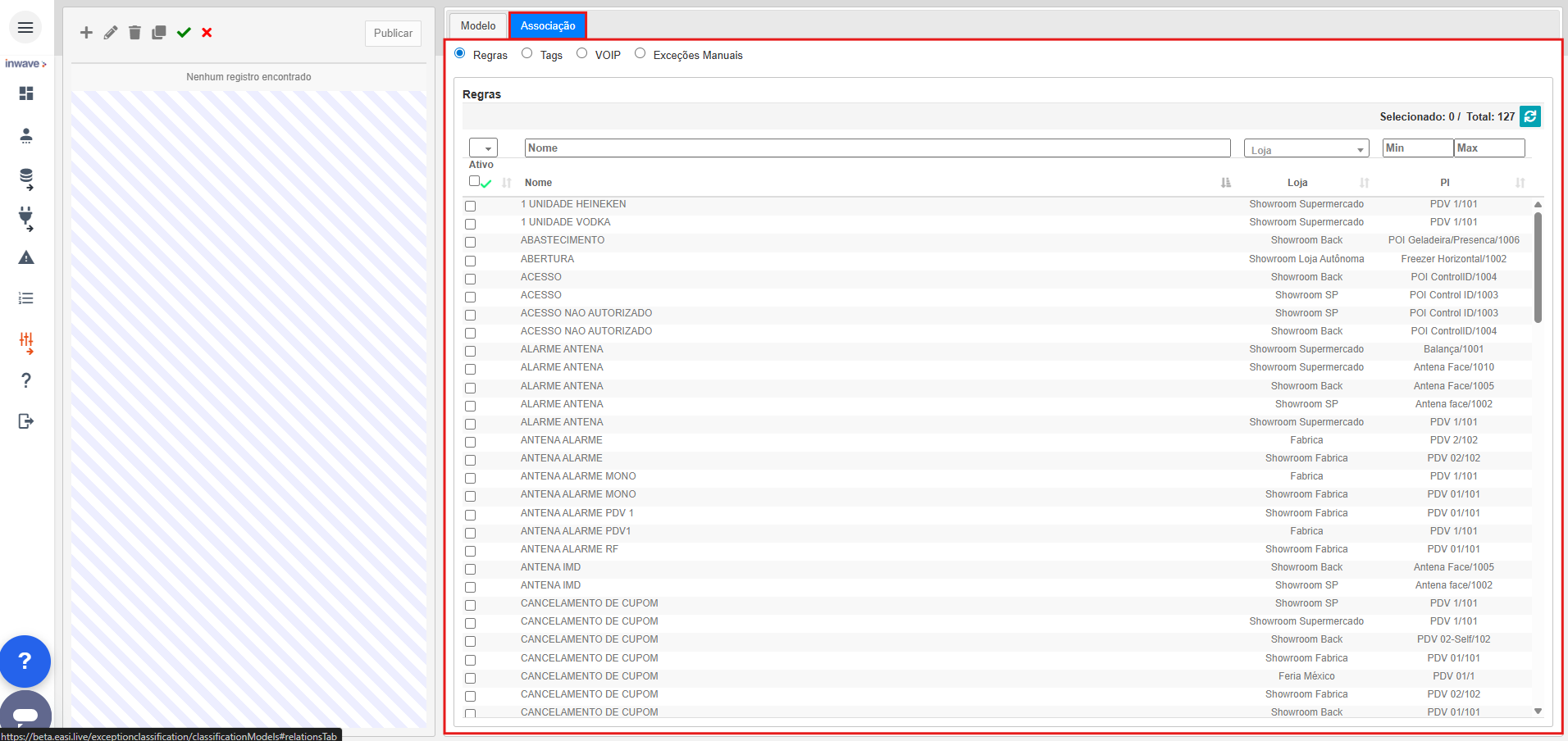
Na aba Associação, será possível vincular o modelo criado a:
- Regras de Exceção
- Tags
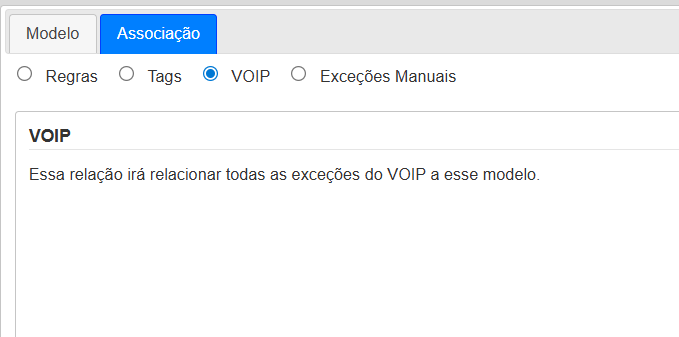
- VOIP
- Exceções Manuais
Essas associações definem quando e onde o modelo de classificação será utilizado dentro do sistema.
¶ Estrutura da janela de classificação
A criação dos modelos é feita em uma interface própria, semelhante à tela de regras do Darwin.
- Novos modelos sempre começam com o formato padrão convencional. Esse formato é composto por abas. A primeira delas é a aba Principal, que possui até 3 campos configuráveis: Classificação, Parecer e Observação.
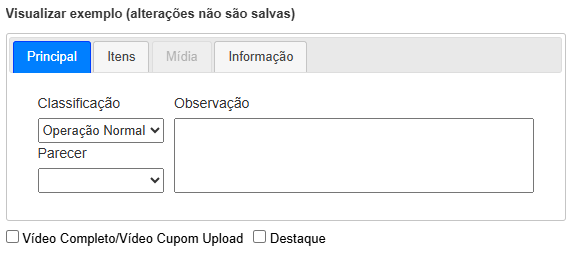
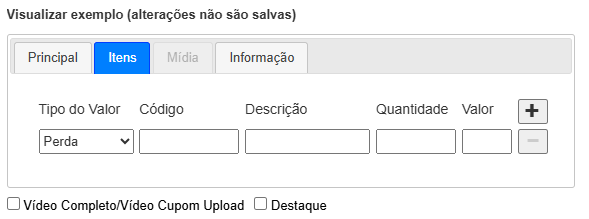
- A aba seguinte é a Itens, que possui até 5 campos configuráveis: Tipo do Valor, Código, Descrição, Quantidade e Valor.
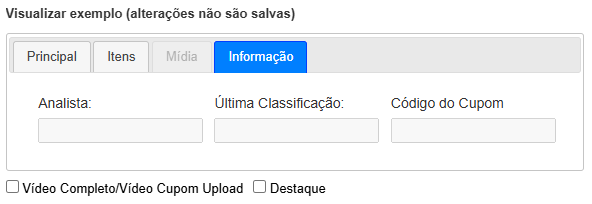
- Por fim, a aba Informação possui 1 campo configurável, sendo ele o campo Código do Cupom.
É possível personalizar cada um dos campos dessas abas.
Cada campo pode ser:
- Desativado
- Renomeado
- Função alterada
¶ Configuração de campos
Nesta seção, explicamos cada propriedade dos campos de personalização da janela de classificação.
¶ Propriedades
-
Selecionado
Escolhe qual campo do formulário você está configurando: Classificação, Parecer, Observação, Tipo do Valor, Código, etc. -
Título
Nome exibido para o usuário no formulário. Use para fazer uma pergunta. -
Tipo de Campo
Define o tipo de entrada, podendo ser: Inteiro, Inteiro não negativo, Inteiro positivo, Decimal, Decimal não negativo, Decimal positivo, Lista suspensa, Texto, Texto multilinha. -
Dependência
Define se este campo depende do preenchimento de outro campo para ser habilitado.
Ex: Parecer depende de Classificação.
Se vazio, o campo sempre aparece liberado para uso; caso contrário, exige que o campo do qual é dependente tenha um valor preenchido. -
Valor Padrão
Valor que o campo recebe automaticamente quando o formulário é aberto. -
Mostrar
Define se o campo aparece no formulário. -
Permitir vazio
Se marcado, o campo não é obrigatório. -
Somente leitura
Se marcado, o usuário não pode editar o campo (apenas visualizar). -
Opções
Disponível quando o tipo Lista Suspensa é selecionado. Aqui você define as opções de resposta.
Opções adicionais (quando o Tipo de Campo = Lista Suspensa):
-
Cor
Associada à opção (aparece como plano de fundo, e a cor do texto automaticamente se adapta a ela). -
Padrão
Define qual opção será selecionada por padrão. Apenas uma pode ser padrão. -
Dependência (da opção)
Define em quais valores do campo pai essa opção aparece. -
Inverso
Inverte a regra da dependência. Ex: aparece para todos exceto os valores selecionados. -
(-) e (+)
Remove essa opção da lista ou adiciona uma nova opção à lista. -
Ajuste de Largura e Altura
Permite personalizar o tamanho do campo.
A largura define o tamanho do campo em pixels no formulário, e a altura também é definida em pixels (especialmente útil para texto multilinha).
¶ Associações do modelo
Após finalizar toda a personalização da janela de classificação, acesse a aba Associações. Cada modelo de classificação pode ser associado das seguintes formas:
-
Por Regras de Exceção:
- Cada regra pode estar ligada a apenas um modelo de classificação.
- A vinculação faz com que todas as exceções geradas nela usem o modelo escolhido.
-
Por Tags:
- Cada tag pode estar ligada a apenas um modelo de classificação.
Se uma regra pertencer a duas tags, o modelo será decidido de acordo com um valor de prioridade atribuído pelo usuário no próprio modelo.
- Cada tag pode estar ligada a apenas um modelo de classificação.
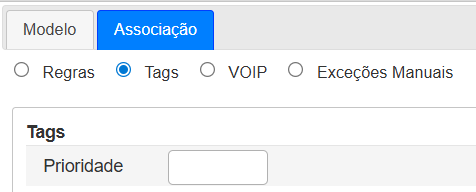
- Ao selecionar uma exceção com essa tag, o modelo correspondente é carregado automaticamente.
-
Por VOIP:
- Faz o modelo valer para exceções de VOIP.
- Apenas 1 modelo pode ser associado a VOIP.
-
Por Exceções Manuais:
- Apenas 1 modelo pode ser associado a Exceções Manuais.
Essas associações garantem que o formulário exibido na janela de classificação sempre corresponda ao tipo de exceção sendo analisada.
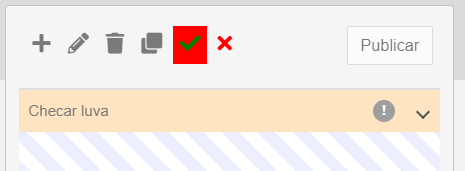
Após as personalizações e a definição das associações, clique no botão verde de visto para salvar as modificações (elas ainda não serão aplicadas, apenas salvas).
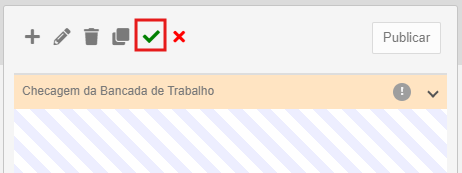
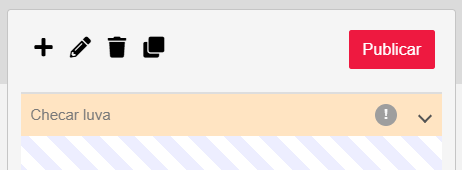
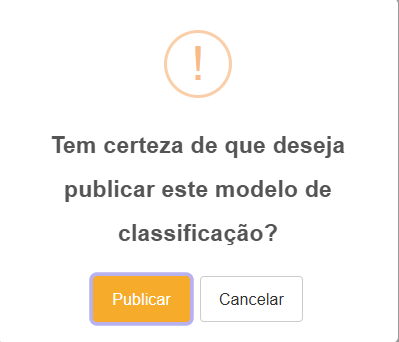
Para que sejam aplicadas, é preciso clicar no botão Publicar.
¶ Uso de tokens de substituição
Ao selecionar o ícone ao lado de Configuração de campos, será exibido um diálogo com uma ajuda geral sobre como utilizar tokens de substituição:
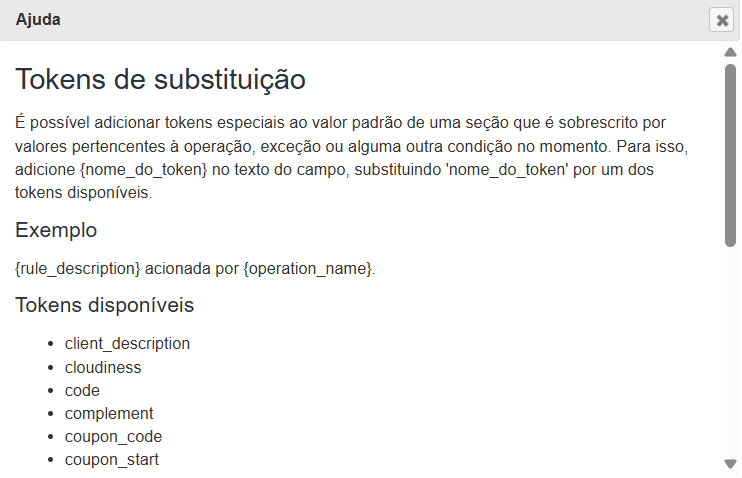
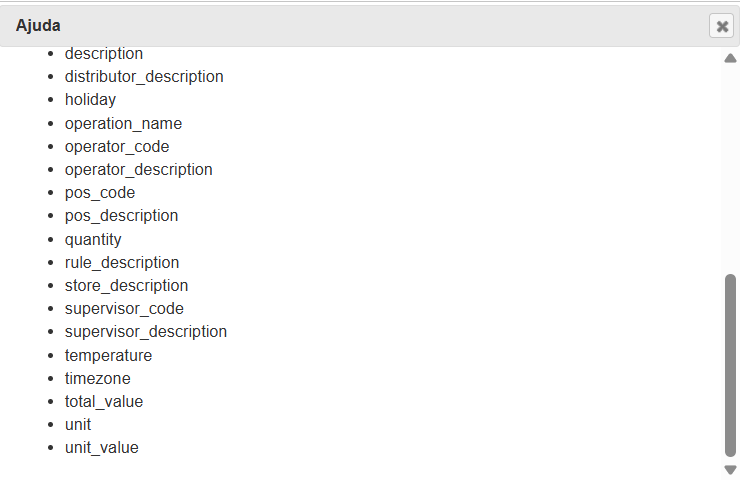
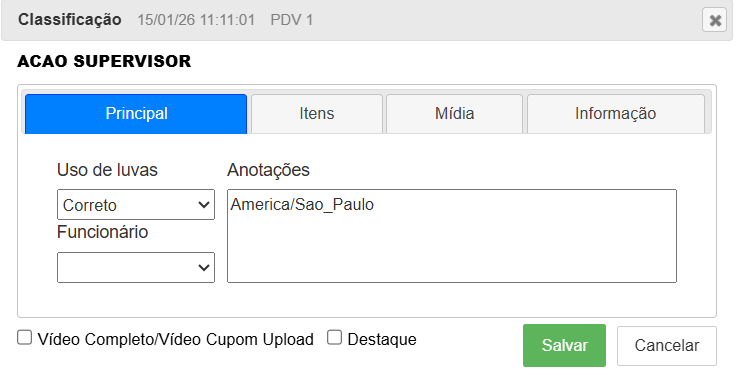
Como o texto de ajuda acima explica, esses tokens podem ser utilizados nos campos do modelo e serão automaticamente substituídos quando um operador estiver realizando uma classificação. Exemplo:
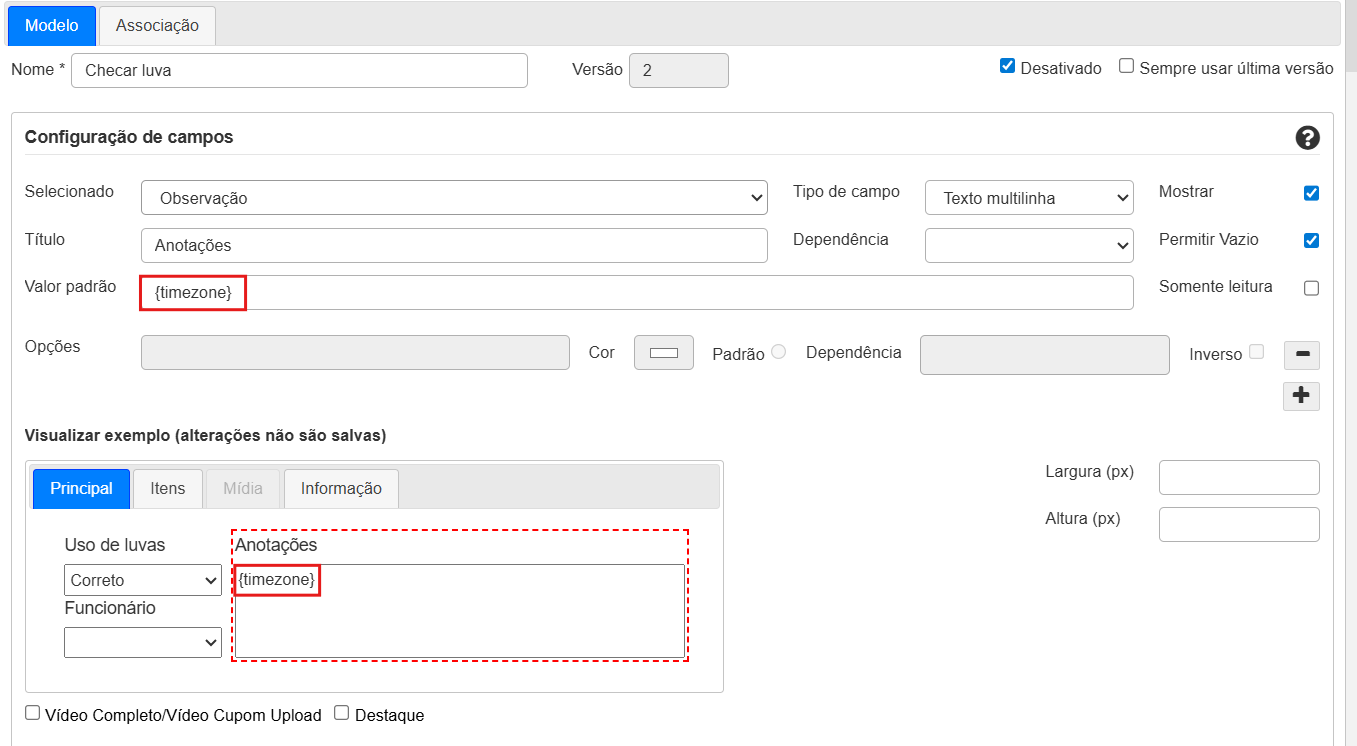
- Resultado exibido na classificação no Darwin:
¶ Exemplo prático de uso
Vamos a um exemplo prático de como personalizar a janela de classificação.
Suponha que você queira criar uma classificação para checar se um operador está utilizando luvas. Com a aba de classificação padrão, isso não é possível, pois as opções disponíveis são limitadas e não atendem a esse cenário. É nesse ponto que entram os Modelos de Classificação Personalizados.
¶ Criando um novo modelo
- Vá em Gerenciar → Modelos de Classificação
- Clique no botão + no lado esquerdo da tela para criar um novo modelo.
- Defina o nome do modelo (ex: "Checar luva")
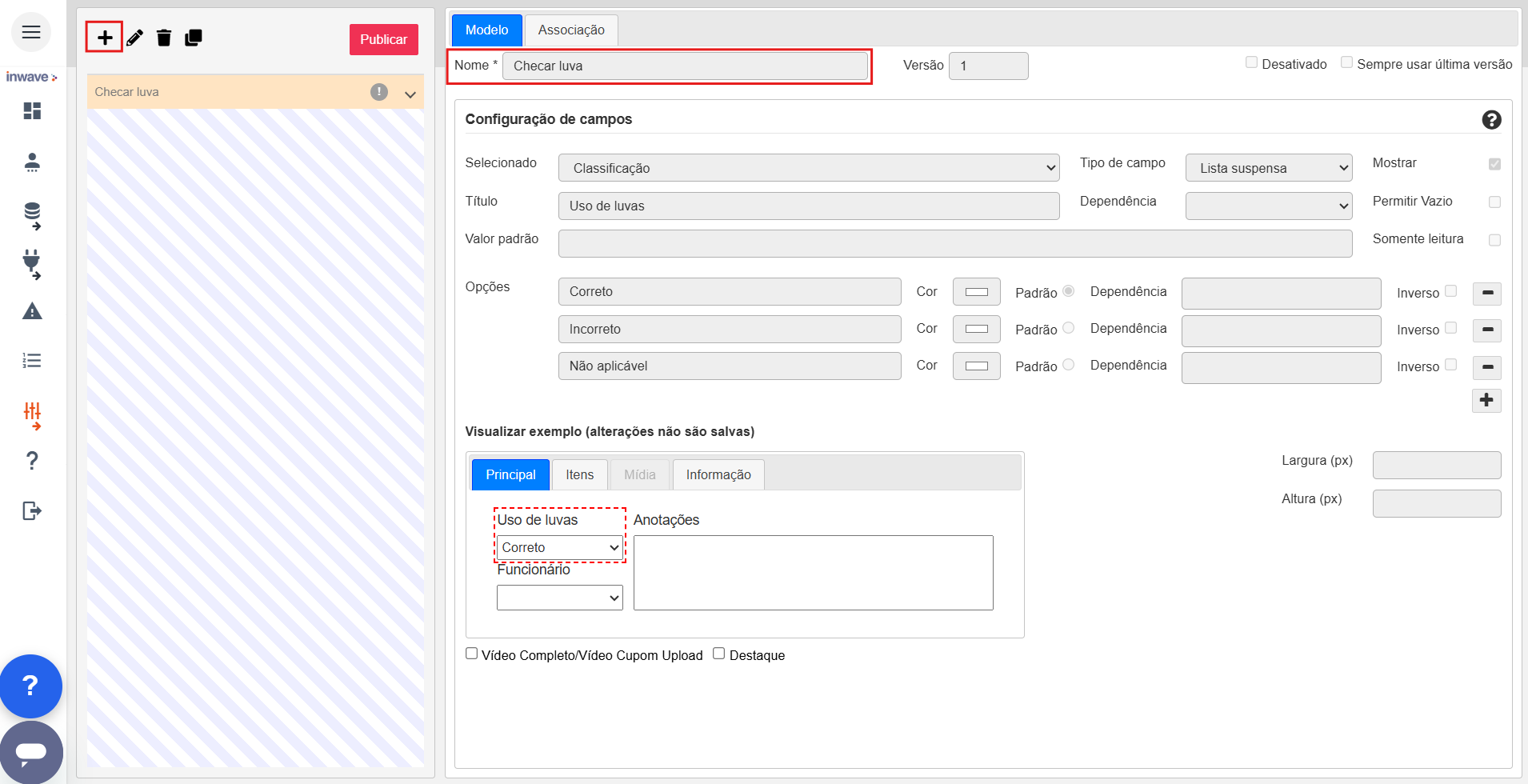
- Após a criação do modelo, personalize as propriedades da seguinte forma:
| Campo | Novo título | Tipo | Opções | Exibição | Dependência | Permitir Vazio |
|---|---|---|---|---|---|---|
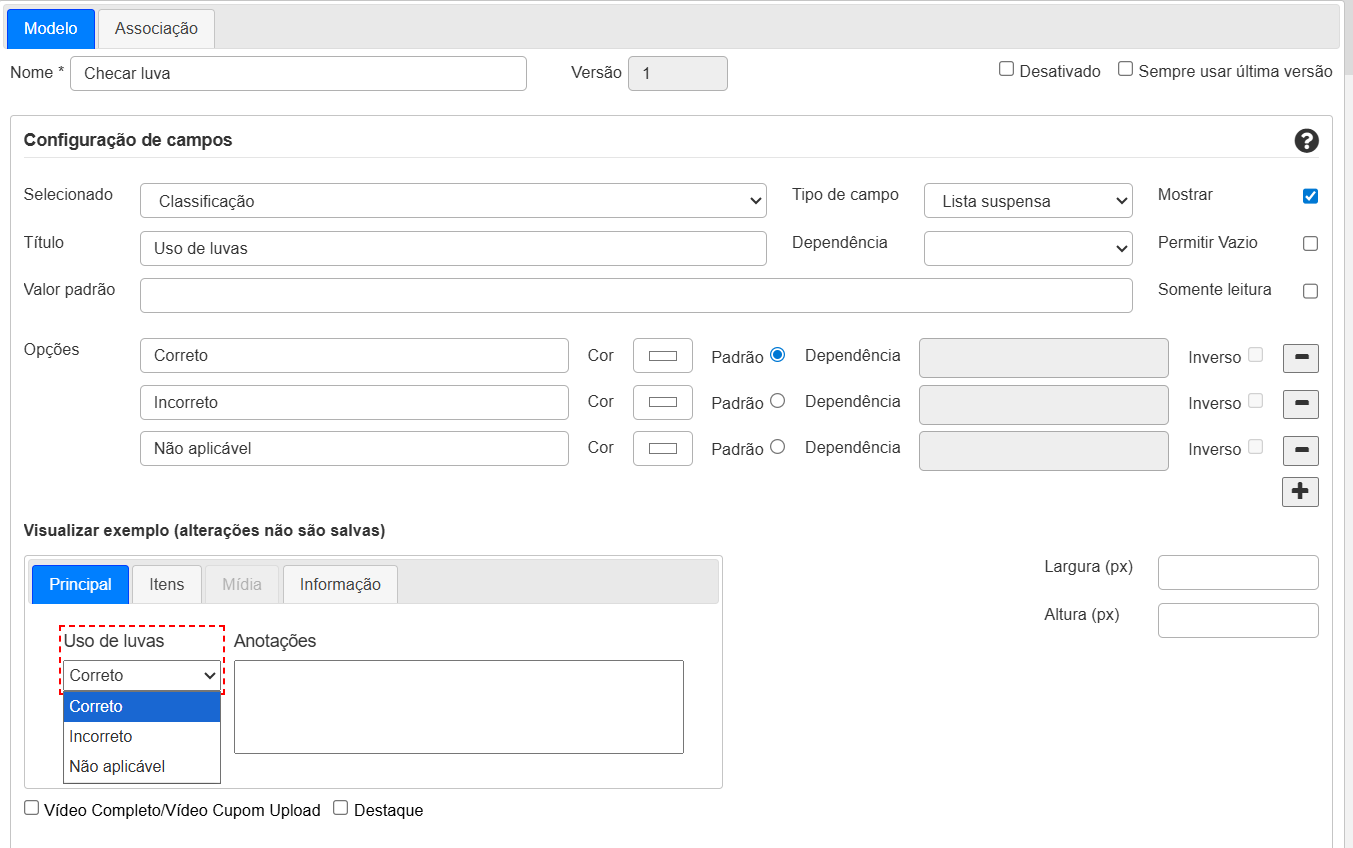
| Classificação | Uso de luvas | Lista suspensa | Correto (padrão), Incorreto, Não aplicável | Sempre exibido | Não usar | Desmarcado |
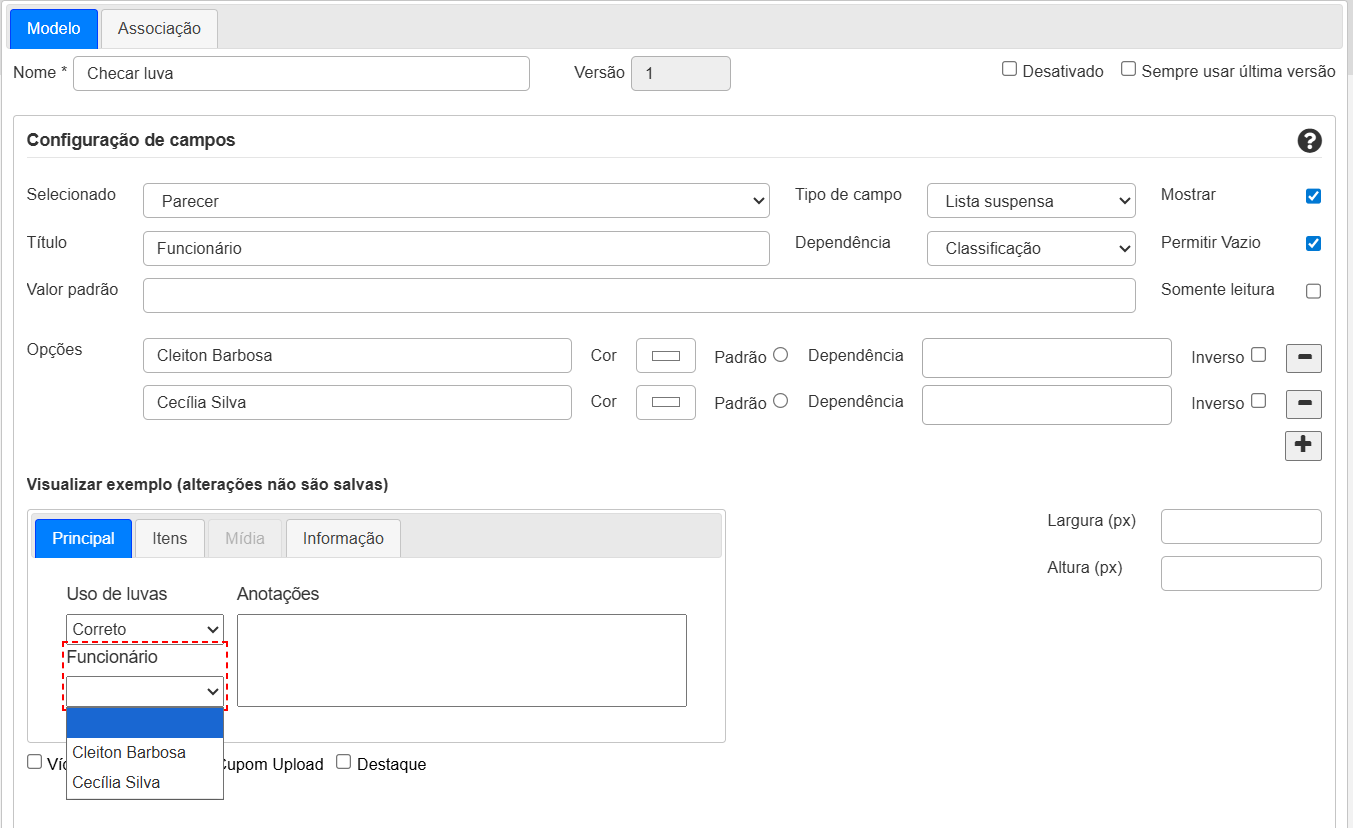
| Parecer | Funcionário | Lista suspensa | Vazio (padrão), Cleiton Barbosa, Cecília Silva | Sempre exibido | Classificação (marcar Inverso nas opções) | Marcar |
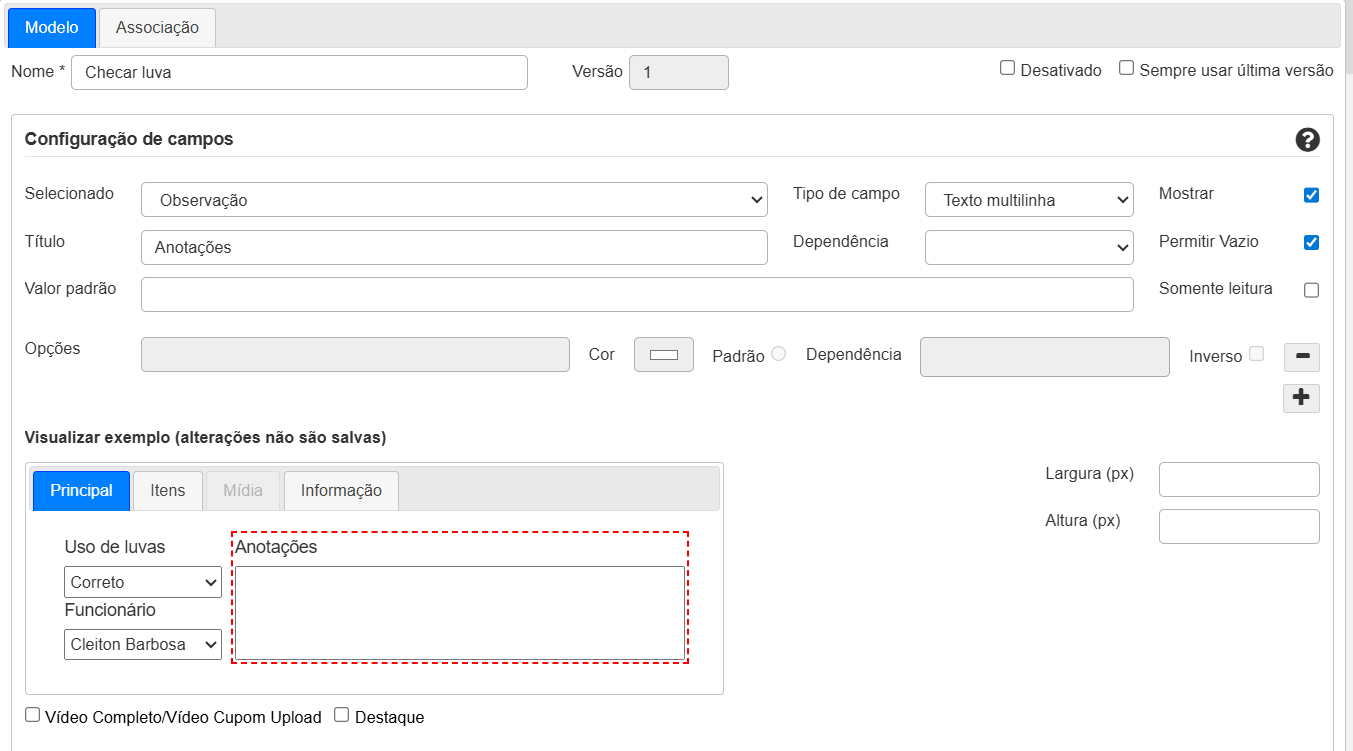
| Observação | Anotações | Texto multilinha | Escrita livre | Exibido se Funcionário for selecionado | Não usar | Marcar |
O resultado final ficará assim:
- Primeiro campo
- Segundo campo
- Terceiro campo
- Agora iremos configurar a Associação, ou seja, definir onde esse modelo de classificação será utilizado.
- Após as configurações, salve o modelo (vale relembrar que, ao salvar, ele ainda não será aplicado).
- Para que o modelo seja aplicado e entre em vigor, é necessário publicá-lo. Para isso, clique no botão Publicar.